
详细教您win10怎么设置自动关机
番茄系统家园 · 2022-04-19 03:07:56
其实之前小编也是不知道怎么win10怎么设置自动关机的,不过好在小编的一朋友将设置的方法给告诉了小编,然后小编就多了解了一下这方面的内容,所以小编今天就再来将win10设置自动关机的方法来分享给小伙伴们。
小伙伴们,小编今天要来给你们说一个非常实用的技能哟,那就win10系统设置自动关机的方法。不知道小伙伴你们听过后有没有心加速呢?有的话,那么想不想和想一起来看看win10设置自动关机的步骤呢?想的话那么一块接着往下看看吧。
知识点:
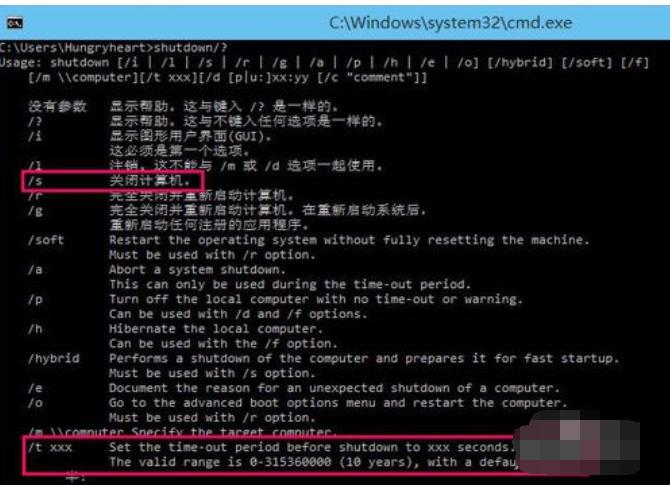
为了实现自动关机,我们用到的是一个shutdows的命令
win10自动关机图-1
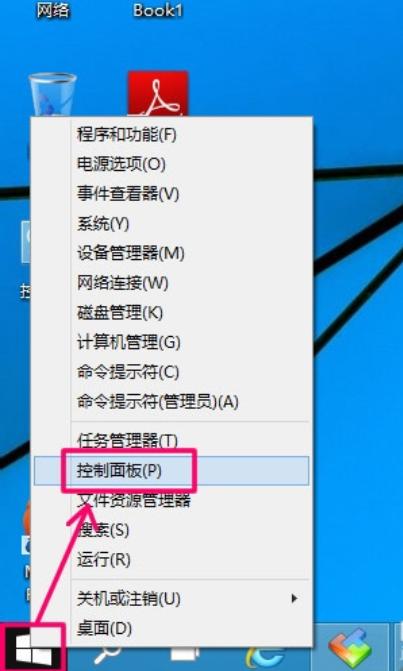
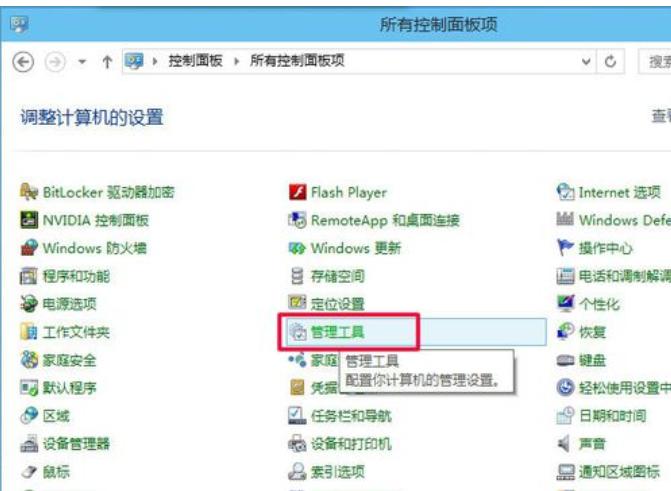
系统定时关机的方法:
自动关机图-2
自动关机图-3
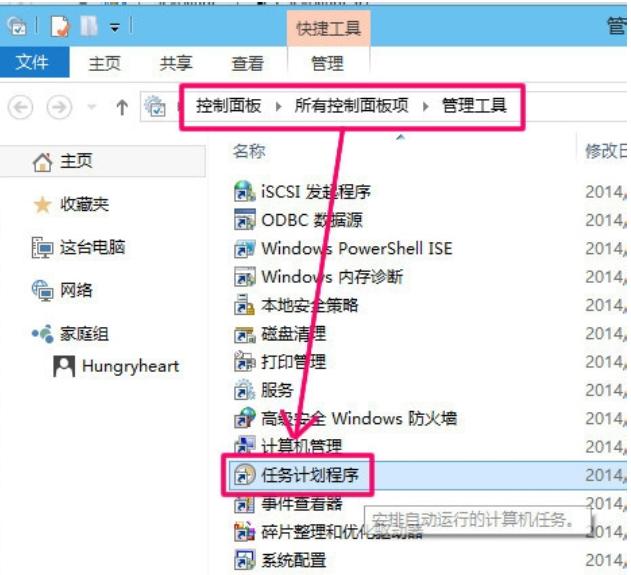
3,再打开管理工具的计划任务程序
自动关机图-4
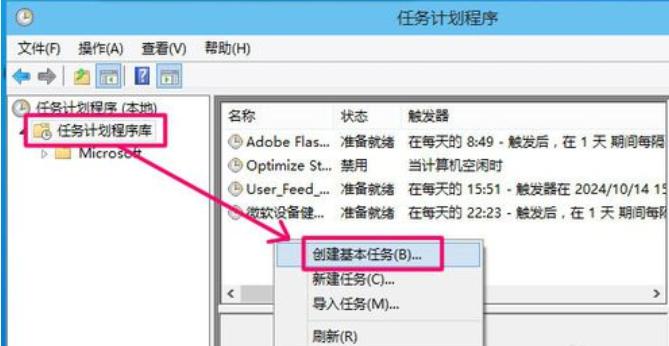
4,点击计划任务程序库,在右边空白位置右键选择[创建基本任务]
win10图-5
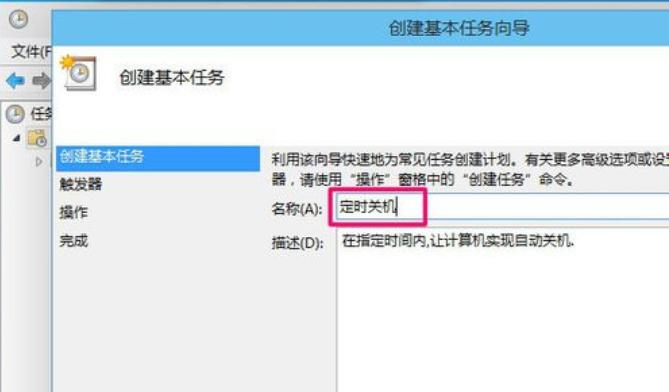
5,然后为任务命名,取一个便于记忆的名称
win10图-6
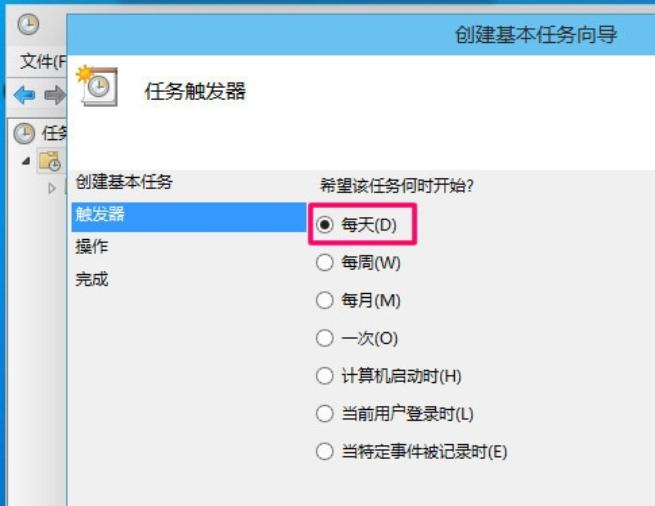
win10自动关机图-7
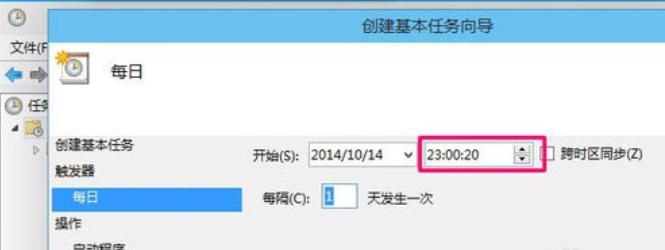
7,开始时间,也就是运行命令的时间.因为可以马上执行,所以就设置为你想关机的时刻.
win10设置自动关机图-8
8,执行操作选择[启动程序],因为我们需要执行命令
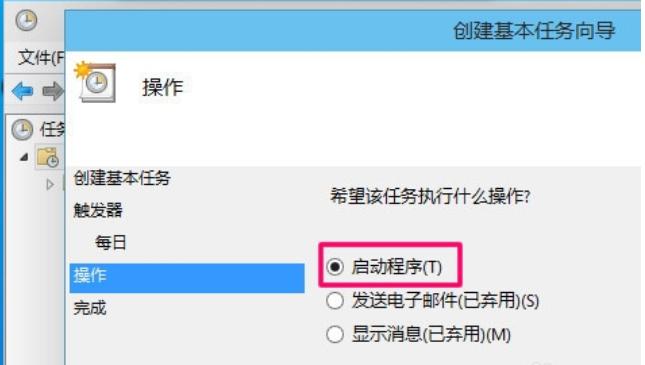
win10图-9
9,程序就填shutdown命令,参数就设置成-s -t 10,意为23点后的10秒执行关机.
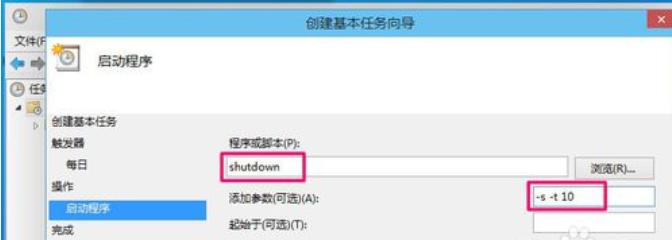
win10图-10
10,设置完成后,任务就存在于列表中了
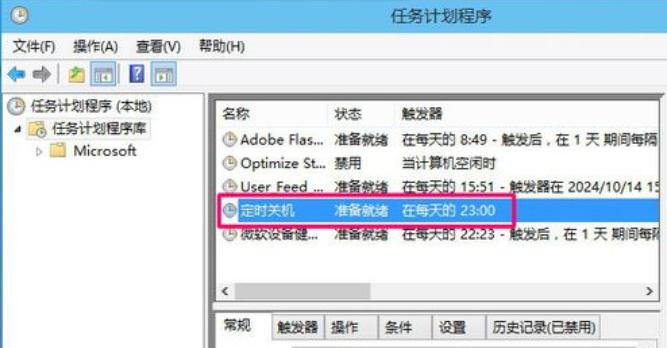
win10自动关机图-11
个性化关机:
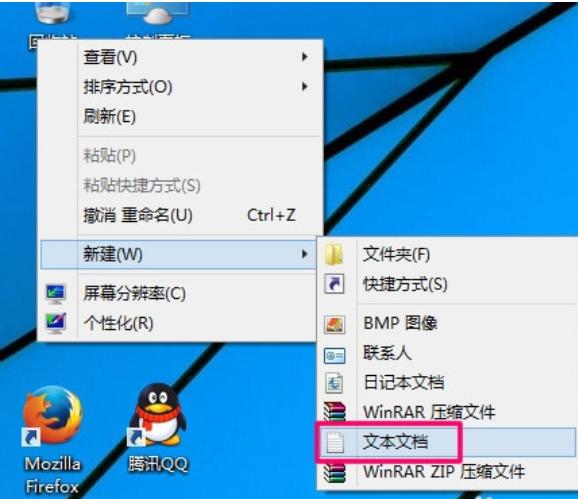
win10自动关机图-12
-
3,打开后输入内容shutdown -s -t 3600,代表一个小时后关机
-
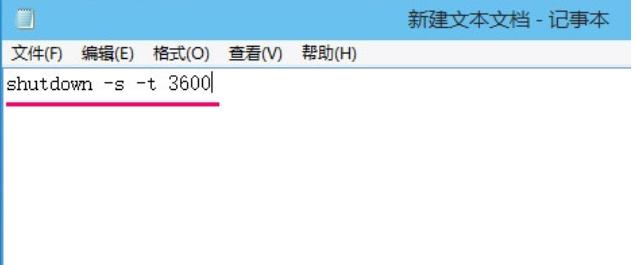
win10设置自动关机图-13
4,点击菜单,文件->另存为
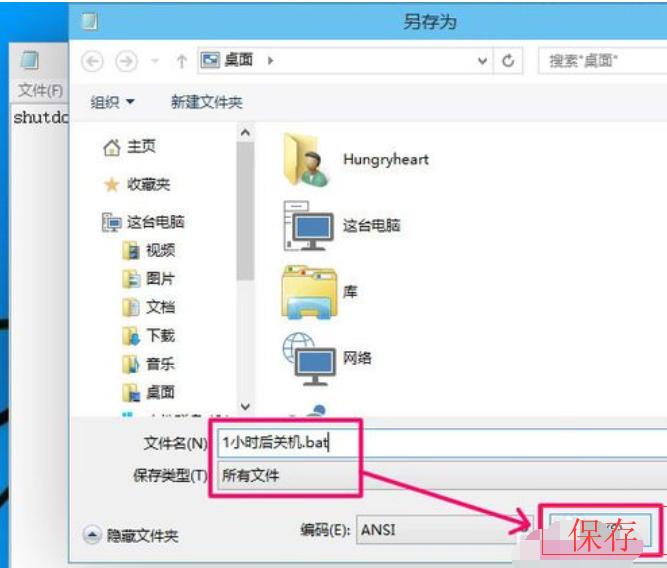
win10图-14
5,再发挥你的想像力,推算出其他的关机时间,这是不是更方便了?
- 如果要取消关机,可以按WIN+R,打开运行对话框
输入命令shutdownn -a就可以取消自动关机.
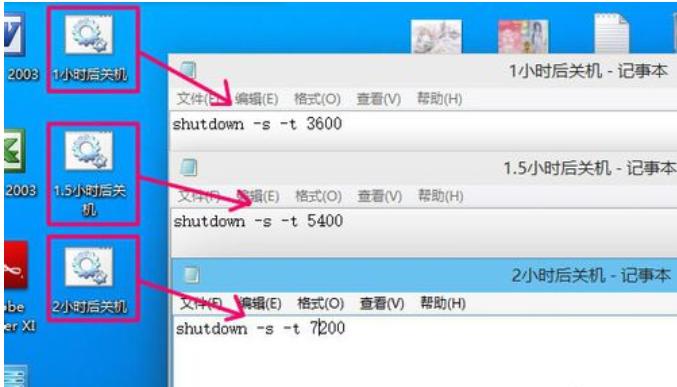
自动关机图-15
免责声明: 凡标注转载/编译字样内容并非本站原创,转载目的在于传递更多信息,并不代表本网赞同其观点和对其真实性负责。如果你觉得本文好,欢迎推荐给朋友阅读;本文链接: https://m.nndssk.com/xtjc/252456uQ3TKT.html。



















