
笔者教你win10怎么截图
番茄系统家园 · 2022-04-21 07:15:57
最近有网友反映自己由于工作上的需求常常都需要截图之类的操作,但自从更换生win10之后就不知道怎么操作截图了。不知道的话,那么你们问小编我那就对了,因为小编我这就有一些关于win10快捷键截图的方法。
在使用人才使用电脑的过程中,截图是一项常用的功能。而要是说到截图功能的话,相信大家首先想到的应该都是快捷截图、qq截图,浏览器截图再者是某些第三方软件截图。不过,小编今天主要是来将win10系统进行截图的各种方法分享给你们。
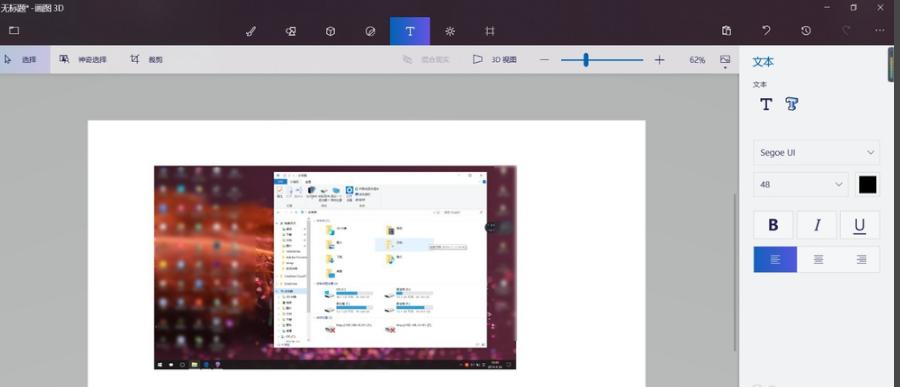
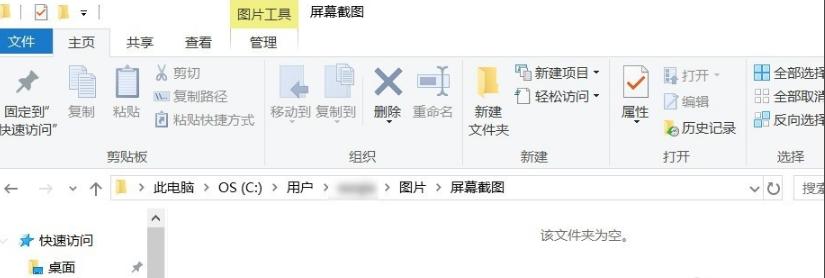
快捷键截屏:按键盘上的PrintScreen 或 Ctrl + PrintScreen组合键可以截取整个屏幕,之后只需要打开画图、word、或QQ聊天对话框,粘贴即可,然后再保存。
win10怎么截屏图-1
截图图-2
截取活动窗口:按键盘上的快捷键:Alt + PrintScreen,即可截取当前活动窗口,比如你现在用浏览器打开一个网页,截取的是这个浏览器窗口,而不是整个屏幕,截完图后需要找到画图或word粘贴,然后再保存。

win10怎么截屏图-3
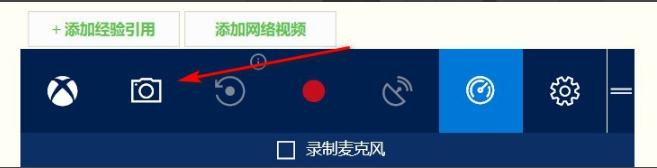
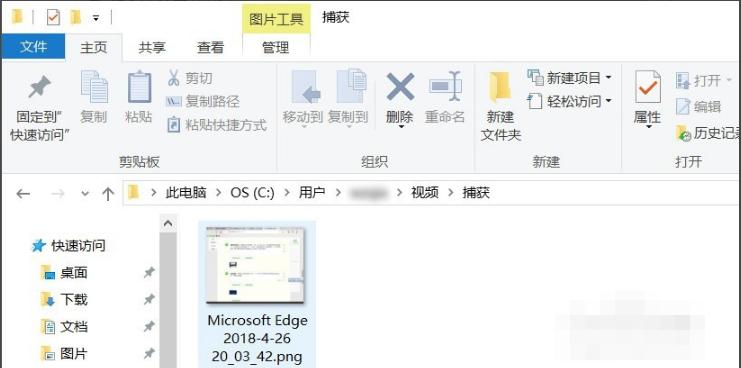
游戏截图:按键盘上的快捷键:Win + G,即可打开微软自带的游戏录屏的工具,当然也有截屏功能,这里截取的也是全屏,截取的图片自动保存在C:\Users\用户名\Videos\Captures文件夹下。
win10图-4
win10怎么截屏图-5
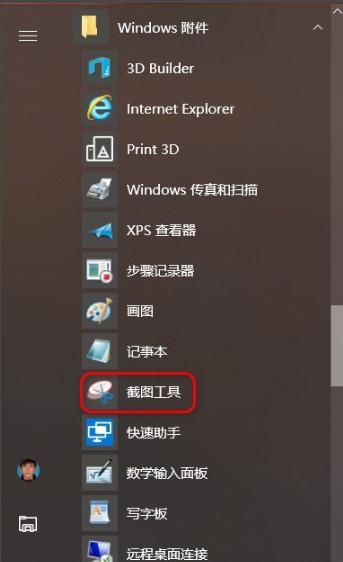
Windows内置的截图工具:在-windows附件 - 截图工具,这个截图方式对于截图有更高需求的用户比较适合,因为与前面几个内置截图方式相比,附件中的截图工具提供了窗口截图、全屏幕截图、任意格式截图、矩形截图、的方式,更加丰富的截图方式,满足需求特别的用户。
截图图-6
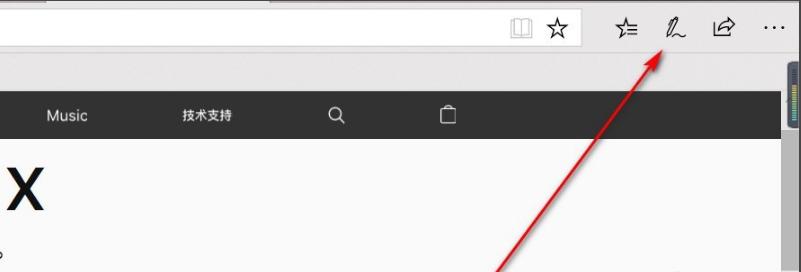
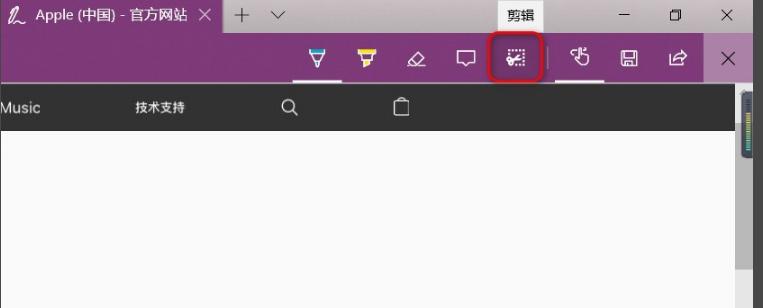
Edge浏览器截图:打开Edge浏览器,点浏览器右上角倒数第三个图标,进入笔记编辑界面后,点击右上角的“剪刀”图标,然后鼠标在网页上拖动,即可截取,然后打开画图或word粘贴即可,然后再保存。
截图图-7
win10截图图-8
免责声明: 凡标注转载/编译字样内容并非本站原创,转载目的在于传递更多信息,并不代表本网赞同其观点和对其真实性负责。如果你觉得本文好,欢迎推荐给朋友阅读;本文链接: https://m.nndssk.com/xtjc/252455HSqqfs.html。



















