
小编详解win10开始菜单打不开怎么办
番茄系统家园 · 2022-04-25 01:58:35
小伙伴们,你知道怎么解决Windows10开始菜单打不开这个问题吗?嘿嘿~你们要是不知道的话,那么小编可要发挥我的作用了,下面小编就来将解决win10开始菜单的技巧分享给你们。
最近有朋友在后台私信问小编win10开始菜单打不开该怎么解决,然后小编就花了些时间来了解这个,所以现在就趁着空闲的时间来给给大家说说win10开始菜单打不开的解决方法。
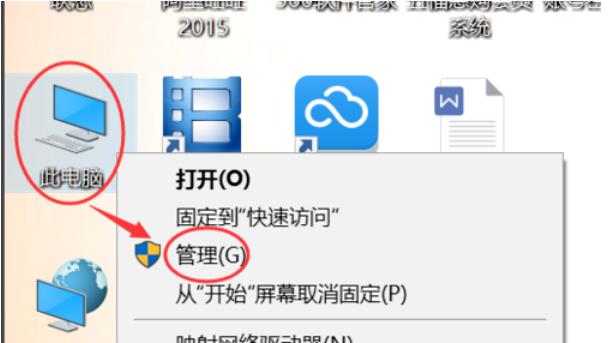
win10开始菜单打不开电脑图解1
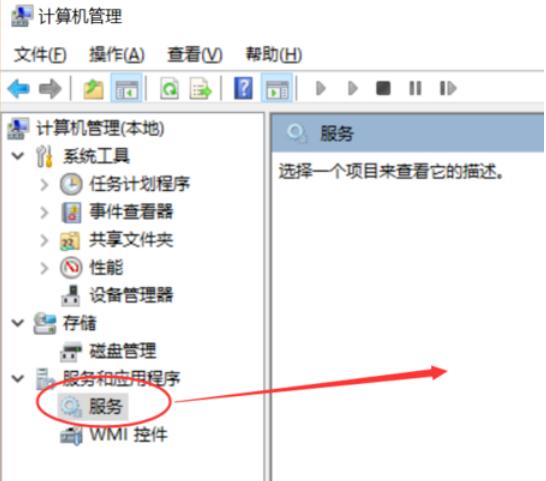
2,选择“服务和应用程序”,然后双击“服务”
win10电脑图解2
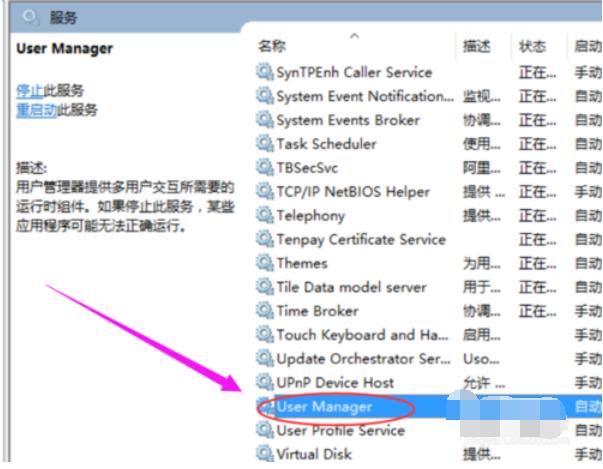
3,在右边的服务列表里面找到“User Manager”
win10电脑图解3
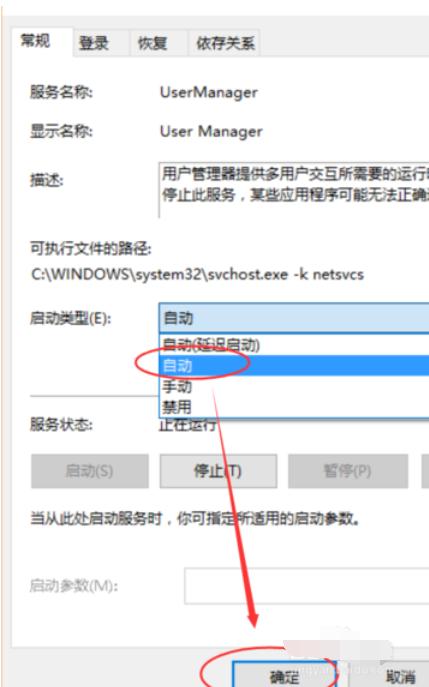
4,双击打开“User Manager”,在“启动类型”里面把“禁用”改成“自动”,然后点击确定保存
win10电脑图解4
5,保存后,关闭所有页面,按住键盘“Alt+F4”组合键,选择“注销”计算机,然后点“确定”注销计算机
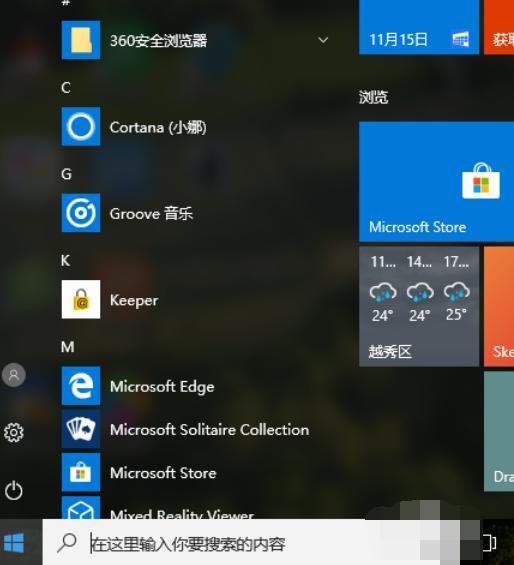
开始菜单打不开电脑图解6
以上陈述就是关于win10开始菜单打不开的解决方法啦~
免责声明: 凡标注转载/编译字样内容并非本站原创,转载目的在于传递更多信息,并不代表本网赞同其观点和对其真实性负责。如果你觉得本文好,欢迎推荐给朋友阅读;本文链接: https://m.nndssk.com/xtjc/252422YrsZn2.html。猜你喜欢
最新应用







热门应用













