
为你解答如何清理c盘空间
番茄系统家园 · 2023-04-21 08:46:49
我们使用电脑时每操作一步都会产生一定的垃圾,而c盘又是系统盘,c盘是是软件默认安装所在地,与此同时,各类垃圾也存放进来,清理c盘迫在眉睫。对此,我整理了清理c盘的详细步骤,希望能帮助你们清理垃圾。
为你解答如何清理c盘空间
众所周知,C盘是指电脑硬盘主分区之一,一般用于储存或安装系统使用。虽然很多朋给c盘预留了足够大的空间,但是随着时间的推移,c盘的垃圾越来越多,我们该如何清理c盘呢?接下来,我就教大家如何清理c盘
大家可以使用小番茄C盘清理,这是一款专业的C盘清理软件,可快速地将系统盘中安装的软件转移,智能识别,C盘大文件,进行文件搬家。为您整理出更多系统盘可用空间。
方法一:小番茄C盘清理工具做磁盘清理(释放C盘空间)
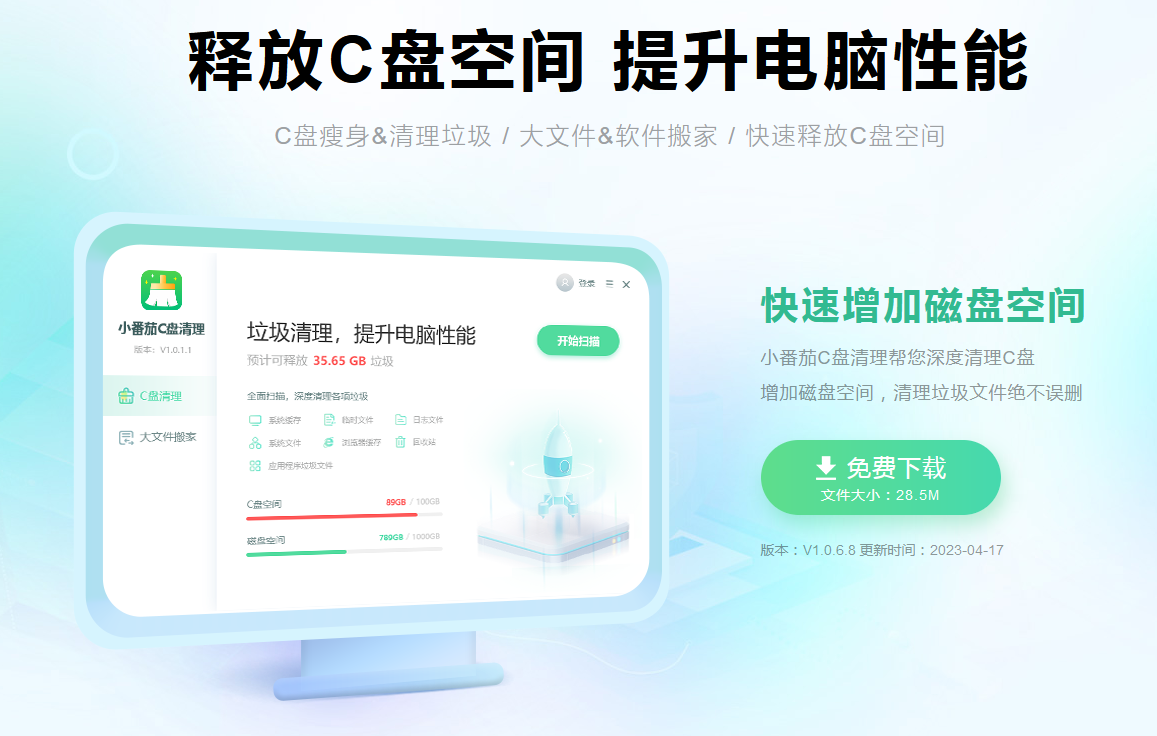
1、一款非常好用,非常干净整洁的C盘清理软件,下载地址:点击这里下载>>
C盘清理软件下载地址:点击这里下载>>
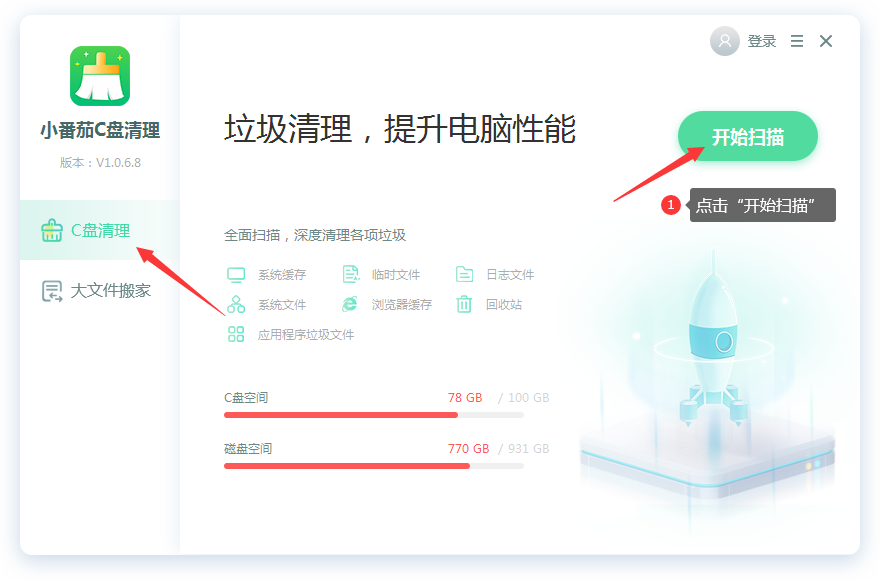
2、安装好软件后,进入番茄C盘清理主界面,点击“开始扫描”
C盘清理软件下载地址:点击这里下载>>
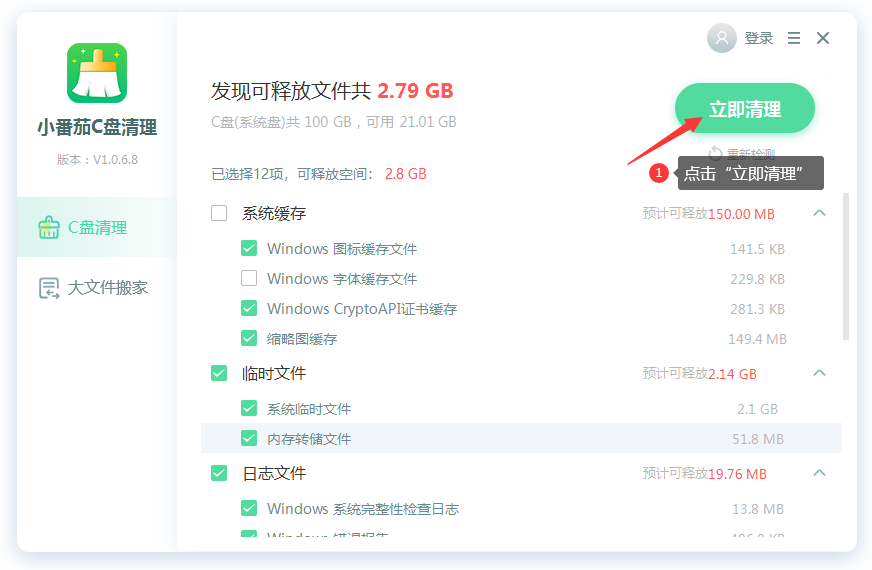
3、等待扫描完成后,可以根据自己的情况,勾选需要清理的文件,然后点击“立即清理”
C盘清理软件下载地址:点击这里下载>>
方法二:小番茄C盘清理工具做文件搬家(给C盘瘦身)
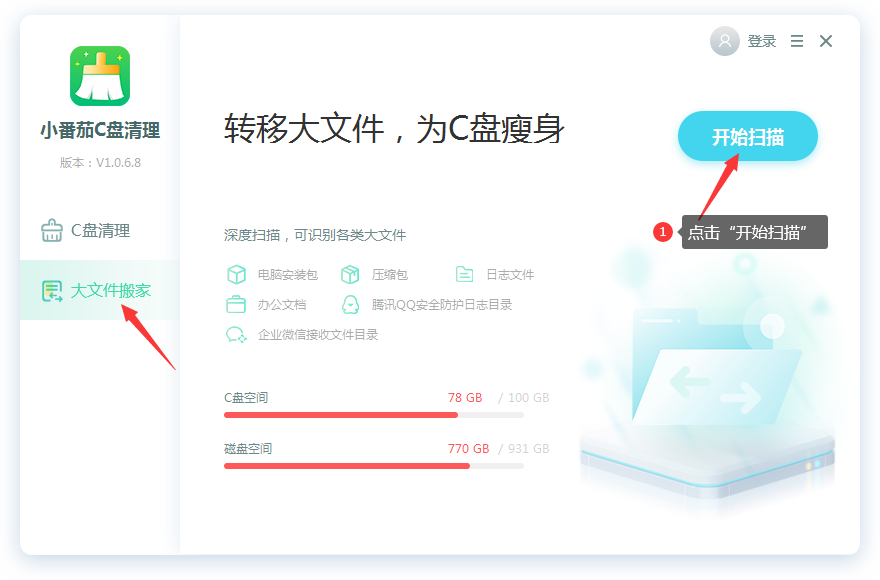
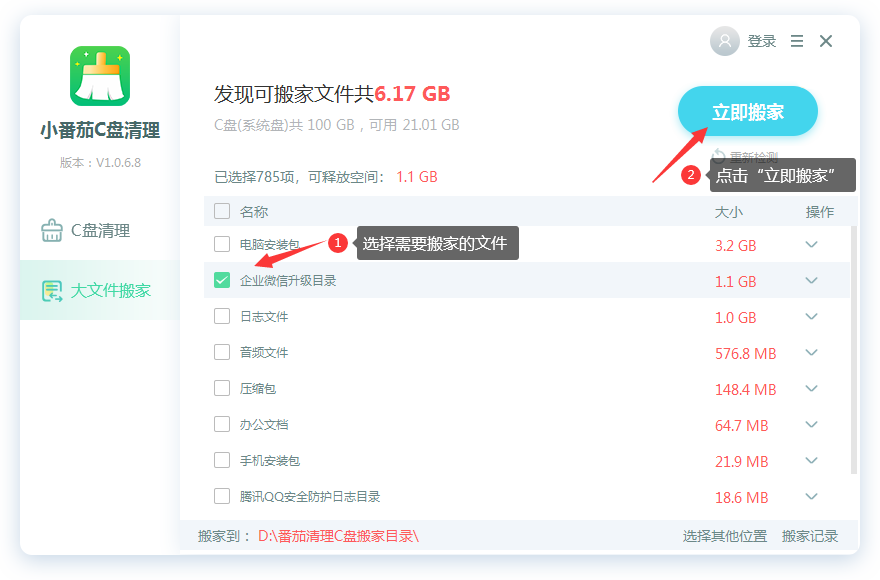
1、点击“大文件搬家”,然后点击“开始扫描”,检测本地的大文件,等待检测完成后,我们就可以执行文件搬家了
C盘搬家软件下载地址:点击这里下载>>
2、检测完成后,根据自己的需要,从列表里勾选你需要搬家的文件,点击“立即搬家”
C盘搬家软件下载地址:点击这里下载>>
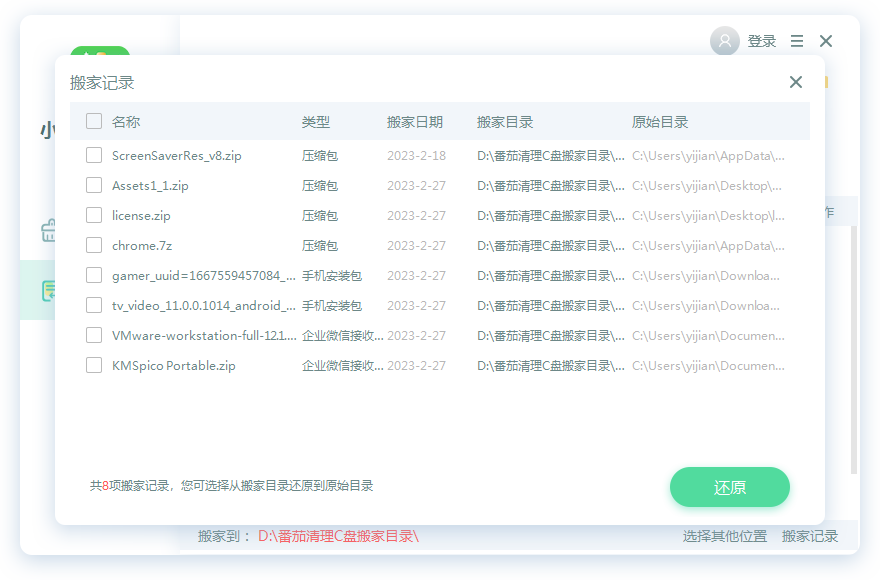
3、然后等待搬家完成即可,C盘空间就增加了。搬家后的文件,我们可以在“搬家记录”中找到记录,也可以还原回去;
C盘搬家软件下载地址:点击这里下载>>
其他方法
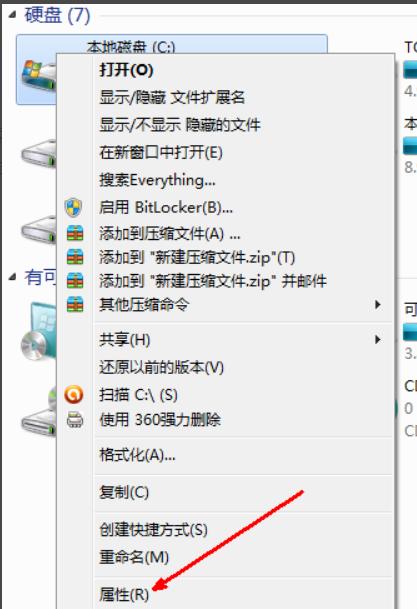
1、右击C盘,然后在弹出的菜单中选择最下面的属性,进入C盘的属性页。
C盘清理软件下载地址:点击这里下载>>
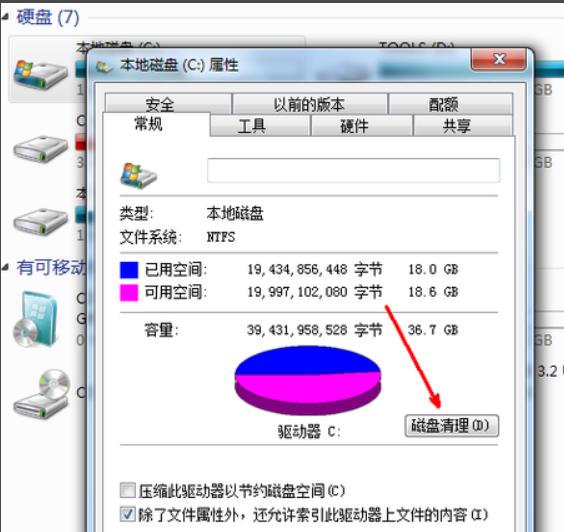
2、在属性页中,有一个磁盘清理的按钮,即清理这个磁盘的垃圾文件,用鼠标点击这个按钮。
C盘清理软件下载地址:点击这里下载>>
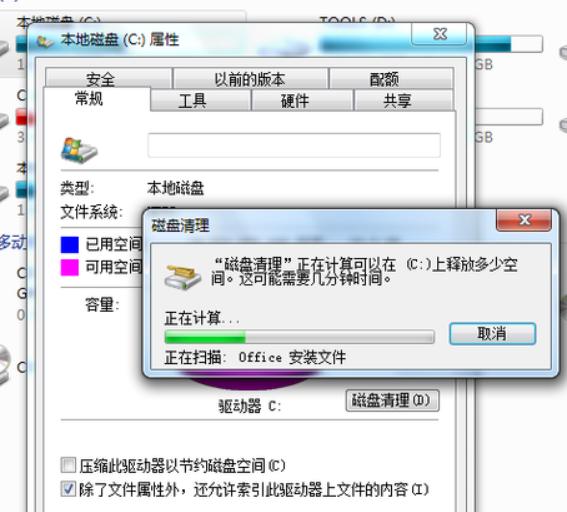
3、然后程序会开始查找垃圾文件以及计算能释放多少硬盘空间,如果你的垃圾文件过多,这会需要很长的时间。
C盘清理软件下载地址:点击这里下载>>
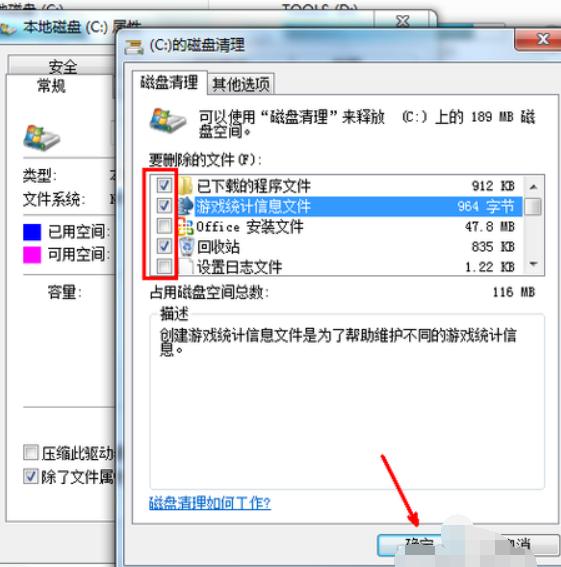
4、当查找 完成,会出现一个列表,里面是一些没有用的文件,并且前面会有选项,让你根据自己的选择来删除某些文件,选定之后点击确定
C盘清理软件下载地址:点击这里下载>>
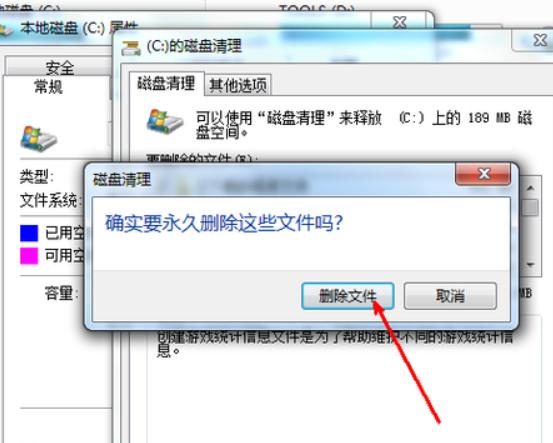
5、此时会有一个提示,要你确认是不是删除这些文件,如果你确认无误,点击删除文件即可。
C盘清理软件下载地址:点击这里下载>>
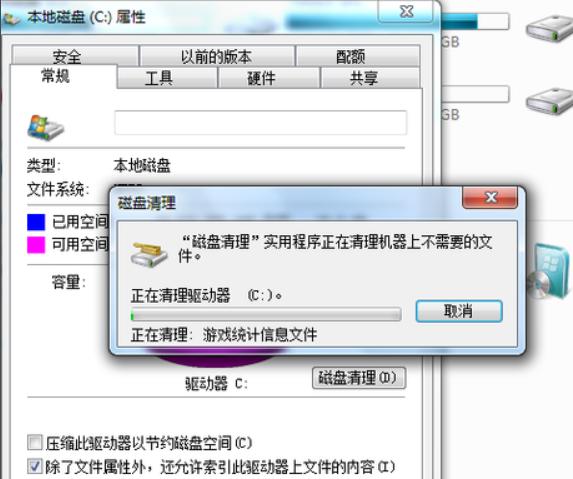
6、如图,程序正在清理这些你选定的文件,清理完成之后,你的C盘空间会多出很大一部分。
C盘清理软件下载地址:点击这里下载>>
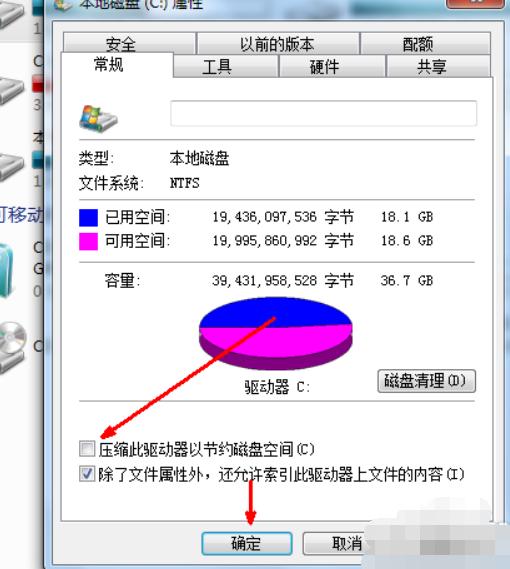
7、如果你的磁盘空间实在太小,你可以在属性页中选中压缩驱动器来节约磁盘空间,通过这种途径可以一定程度上节约空间。
C盘清理软件下载地址:点击这里下载>>
以上就是清理c盘空间的方法了,相信你一定学会了
免责声明: 凡标注转载/编译字样内容并非本站原创,转载目的在于传递更多信息,并不代表本网赞同其观点和对其真实性负责。如果你觉得本文好,欢迎推荐给朋友阅读;本文链接: https://m.nndssk.com/xtjc/252384BRUJVg.html。



















