
详细教您如何在msdn中安装win10镜像
番茄系统家园 · 2022-04-08 01:14:07
小伙伴们,你知道该怎么在msdn镜像直接安装吗?嘿嘿~不知道了吧!不知道的话,那么下面就由小编我来告诉你们该怎样在msdn中下载win10镜像吧~
其实小编也很喜欢使用win10系统,小编觉得win10系统是最好的系统之一,接下来小编就来为大家好好解答一下关于安装系统的疑惑吧
下面是msdn中安装win10镜像步骤:
PS:注意下面的安装方式不适合电脑小白,如果想要一键重装Win10系统,建议参考这个小白一键重装Win10系统的教程哦。
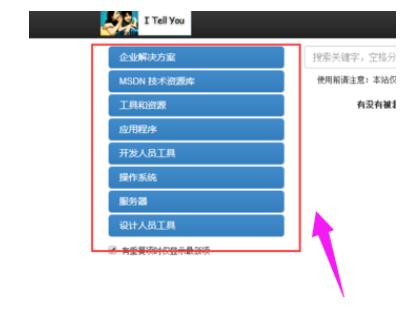
1,进入msdn,可以在左侧看到开发人员工具

win10电脑图解1
2,操作系统等选项。
win10电脑图解2
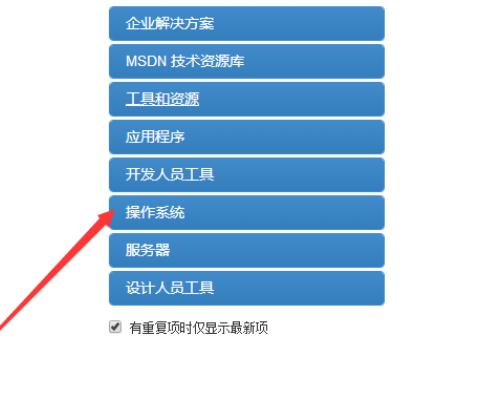
3,点击倒数第三个选项,也就是操作系统,点击进入操作系统下载界面。
镜像系统电脑图解3
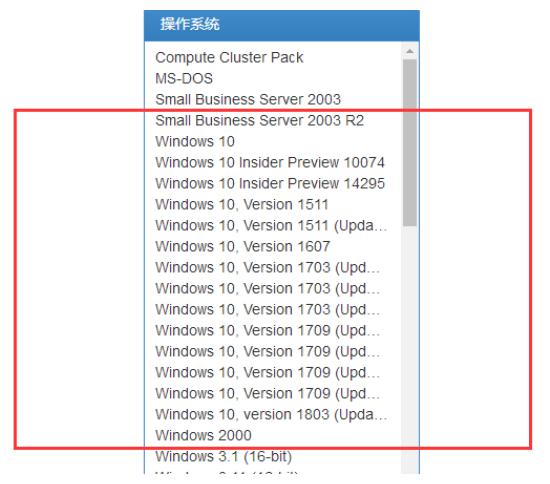
4,在操作系统下拉栏中,我们可以看到window历来的操作系统,有window7,win8,win10等
镜像系统电脑图解4
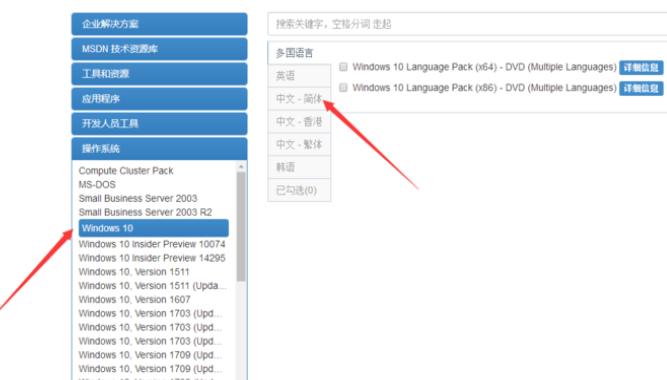
5,选择一个版本号的win10,点击查看,然后在左侧的语言选项中选择中文 简体,
win10电脑图解5
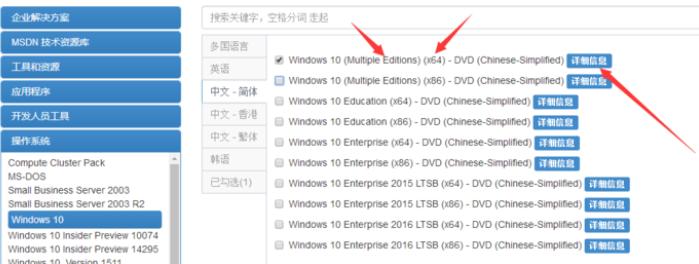
6,就可以看到所有可以下载的win10镜像了,我们需要注意自己电脑是64位系统还是32位系统,以及自己想用win10家庭版还是专业版
镜像系统电脑图解6
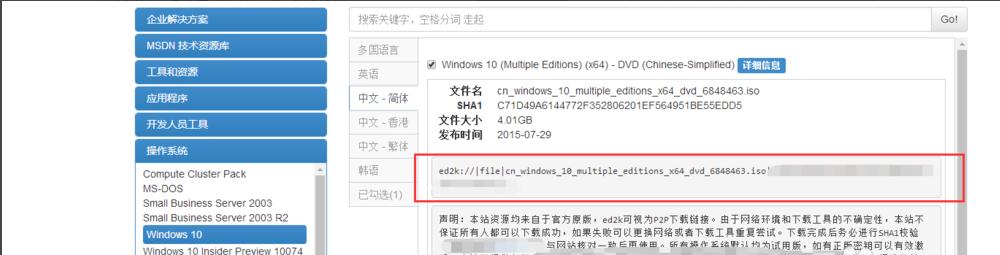
7,点击右边的详细信息,即可查看Windows10镜像详细下载方式
msdn电脑图解7
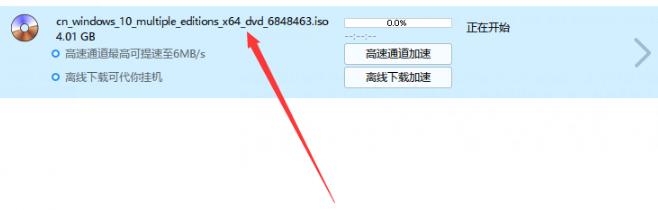
8,这样,我们就可以从csdn上下载Windows10的官方镜像了,十分纯净。
镜像系统电脑图解8
以上就是怎么在msdn镜像直接安装的操作啦~
免责声明: 凡标注转载/编译字样内容并非本站原创,转载目的在于传递更多信息,并不代表本网赞同其观点和对其真实性负责。如果你觉得本文好,欢迎推荐给朋友阅读;本文链接: https://m.nndssk.com/xtjc/252355AsJMVR.html。猜你喜欢
最新应用







热门应用













