
解答一键重装win10系统步骤
番茄系统家园 · 2022-04-23 13:58:47
最近有不少的小伙伴都想要知道一键重装win10系统的方法,毕竟现在使用一键重装操作系统是目前较流行的一方法,那么究竟要怎样进行一键重装系统呢?不知道?那么,下面就由我为大家演示一下一键重装win10系统的操作步骤吧~
随着科学技术的发展,现在就连重装操作系统的方法也都都变多样化了,例如什么硬盘安装、光盘安装、u盘安装等等,但对于系统安装绝大多数用户都希望安装步骤能够越简单越好。所以,今天小编就给大家说说怎么一键重装win10系统。
工具:小白一键重装系统(www.xiaobaixitong.com)
小白一键重装系统win10步骤:
1、下载小白一键重装系统,在打开之前先退出杀毒软件,避免杀毒软件阻拦操作步骤。

电脑电脑图解1
2、打开小白一键重装系统,点击【一键装机】,在这里,小编选择【系统新装】,如下图所示:
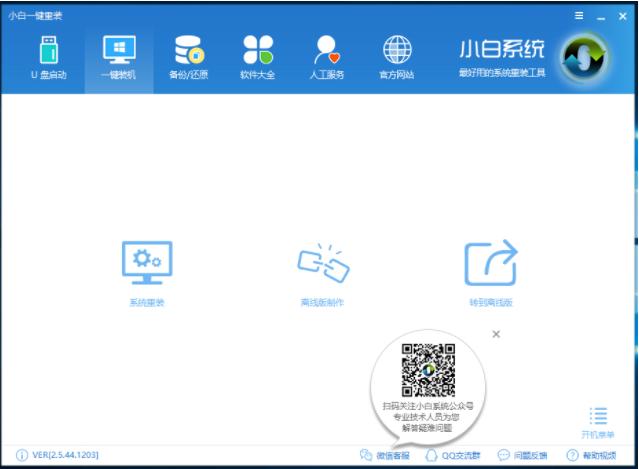
一键重装电脑图解2
3、小白会优先检测本地环境是否符合装机条件,检测完毕后点击下一步,如下图所示:
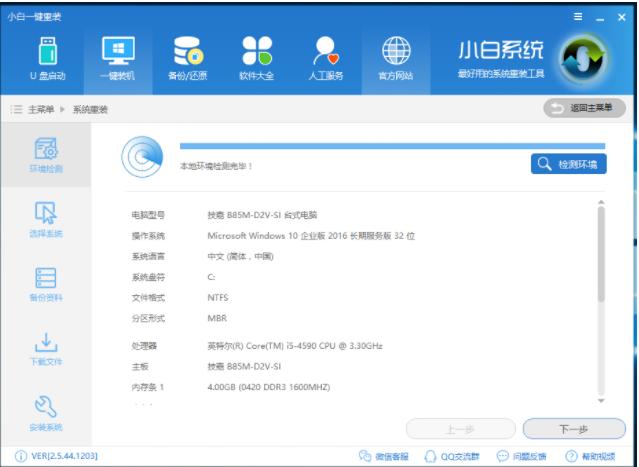
一键重装电脑图解3
4、接着我们进入了【选择系统】画面,然后点击【安装此系统】,如下图所示:
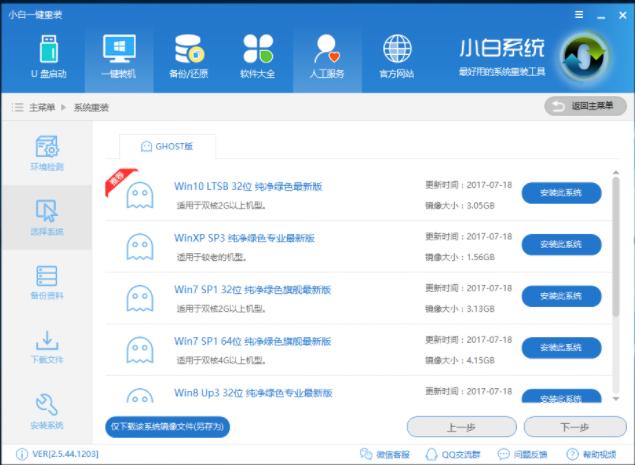
电脑电脑图解4
5、在第三步【备份资料】里,我们不仅可以“备份文件”,还可以“备份系统”,大家可以根据自己实际需求进行选择,完成后点击下一步。
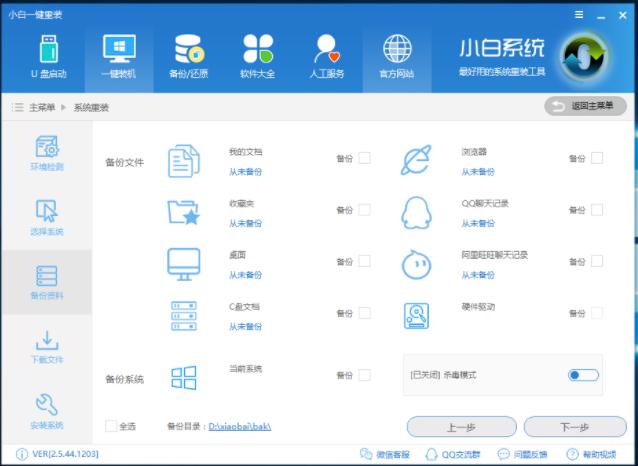
win10怎么安装电脑图解5
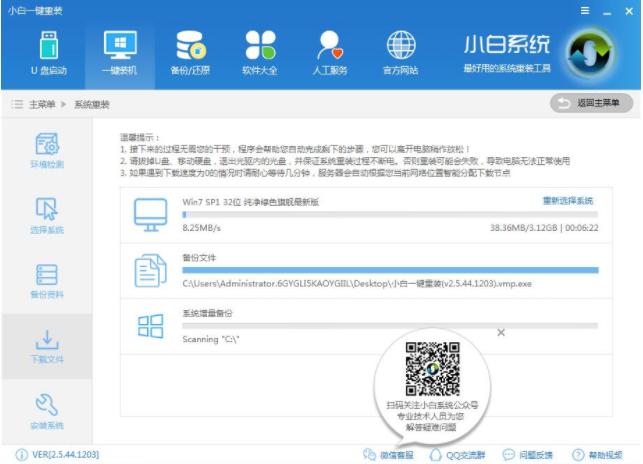
6、第四步我们将会下载系统并对资料进行备份。
一键重装电脑图解6
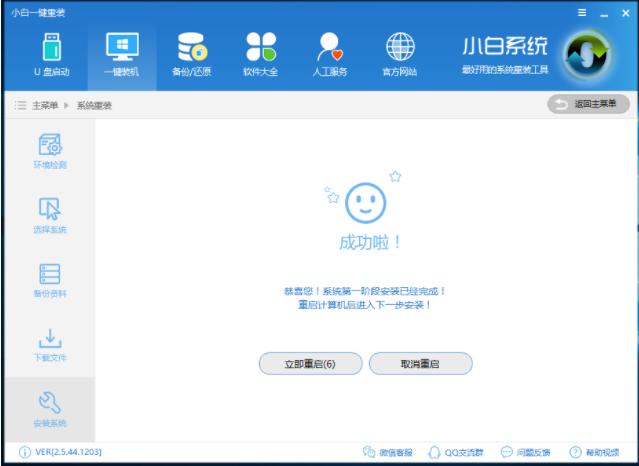
7、系统下载完成后,小白将会校验系统文件MD5值,完成后会自动重启进行系统重装。
win10怎么安装电脑图解7
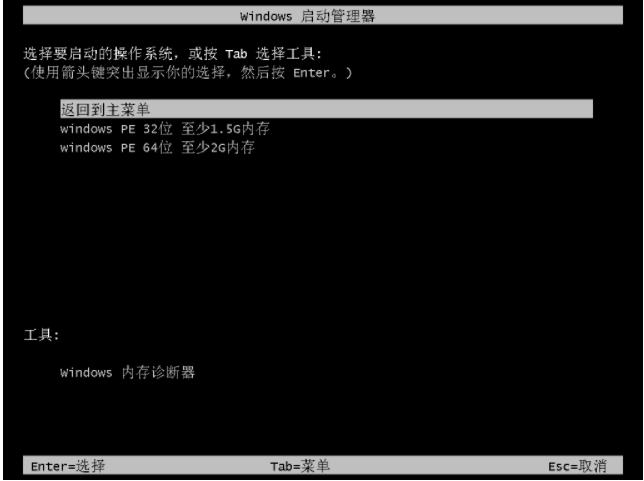
8、重启完成后点击选择“windows PE 64位”进入安装
win10电脑图解8
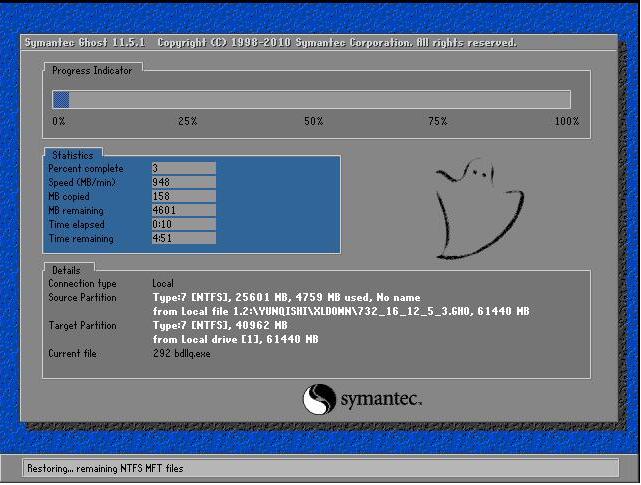
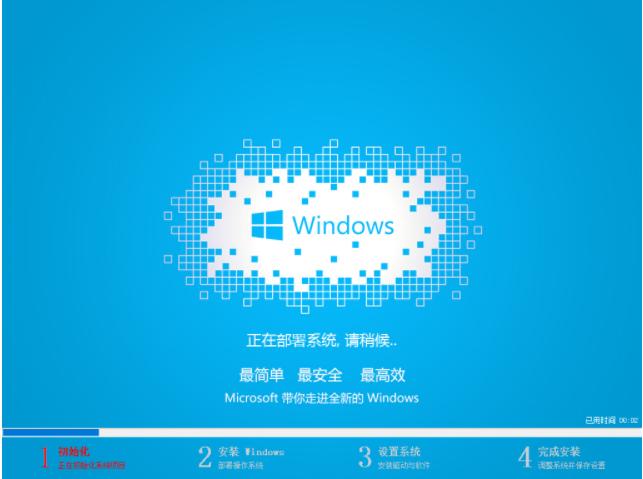
9、下图为安装进度条,读完后部署安装。
win10电脑图解9
一键重装电脑图解10
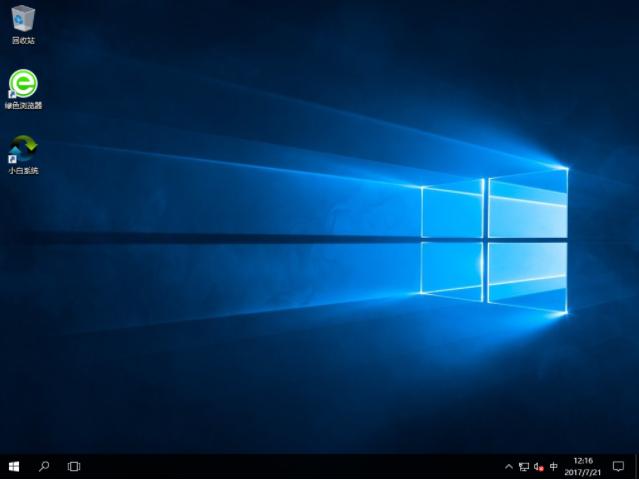
10、重装win10完成,进入win10桌面。
电脑电脑图解11
以上就是一键重装win10系统的操作步骤啦~
免责声明: 凡标注转载/编译字样内容并非本站原创,转载目的在于传递更多信息,并不代表本网赞同其观点和对其真实性负责。如果你觉得本文好,欢迎推荐给朋友阅读;本文链接: https://m.nndssk.com/xtjc/252331L91QwH.html。



















