
word怎么删除空白页,小编教你删除word空白页的方法
番茄系统家园 · 2022-08-18 02:24:46
小伙伴你们知道word要如何怎么删除空白页吗?或许大部分的人都知道该如何删除word的空白页吧!要是不知道的话,也不要紧哟,因为小编现在把删除word空白页方法分享给你们,要是对这个方面的知识有兴趣的话,就往下面去看看吧。
小伙伴你们平时在使word进行处理相关文字材料的时候,是不是经常会出现多出一张空白页的情况呢?并且空白页中没有回车符,而且无法删除呢?遇到这该情况该怎么办呢?别慌小编这就来将word空白页的删除方法来分享给大家。
1,直接按Backspace不能删除的空页,一般是页底存在分节符或分页符
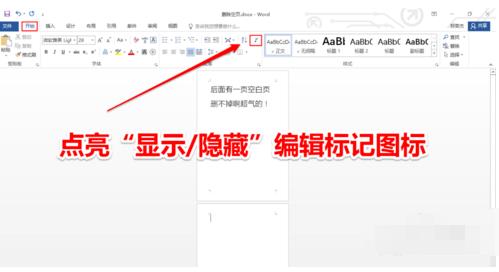
2,开始-段落-“显示/隐藏编辑标记按钮” 快捷键【ctrl+*】
删除图-1
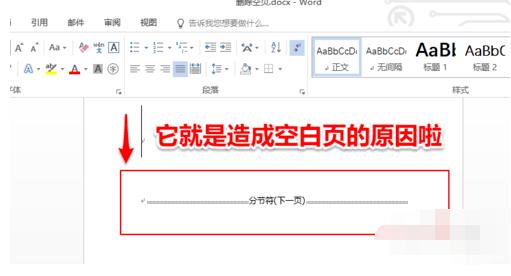
3,找到隐藏的分节符或者分栏符。
word图-2
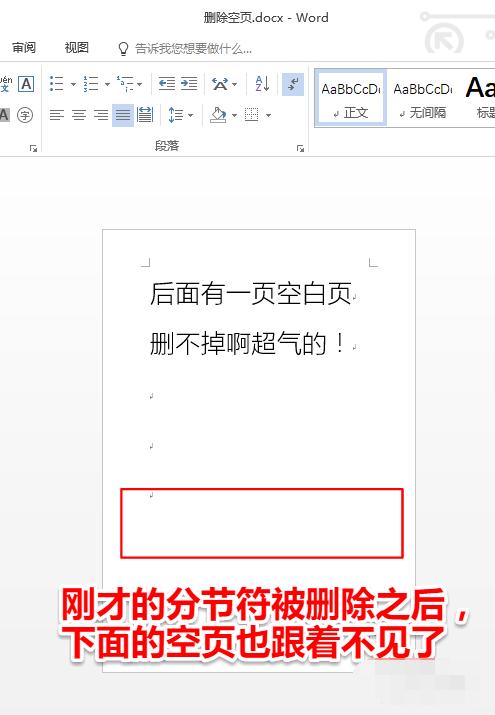
4,将光标移动到符号之前,按键盘上的“Delete”将它删除干净,多的空白页就消失了。
空白页图-3
方法二,利用大纲视图:
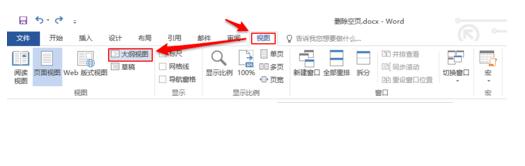
1,打开大纲视图
空白页图-4
2,看是否有分节符或者分栏符
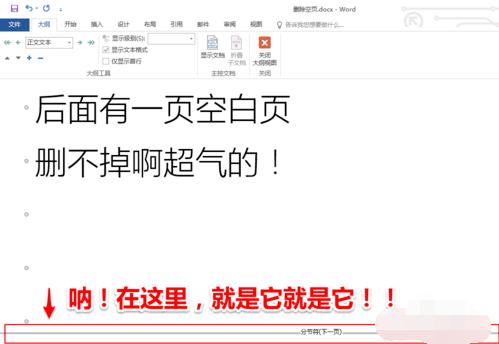
word怎么删除空白页图-5
3,将光标移动到符号之前,按键盘上的“Delete”将它删除干净
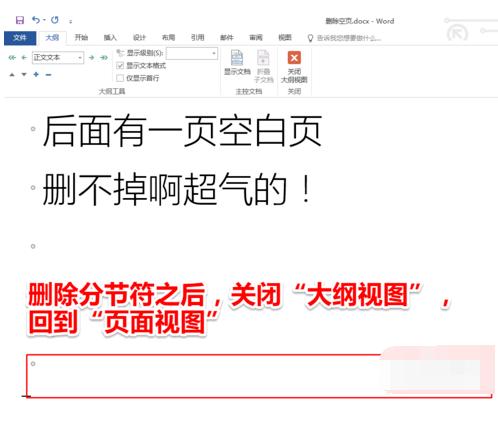
删除图-6
4,关闭“大纲视图”
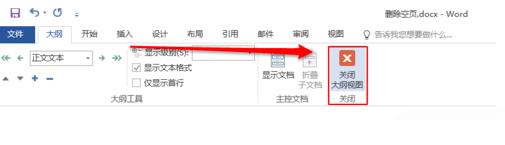
删除图-7
方法三,查找替换:
1,在”开始“选项卡中点击”替换“。 快捷键为【Ctrl+H】
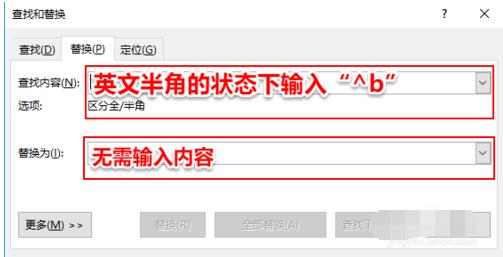
word图-8
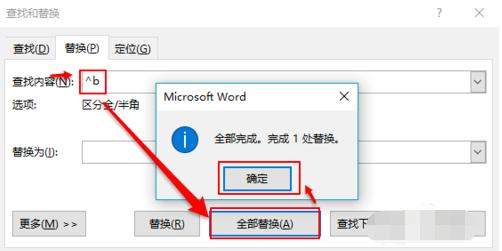
2,英文半角状态下输入”^b “,(双引号不用输入),点击“全部替换”
word图-9
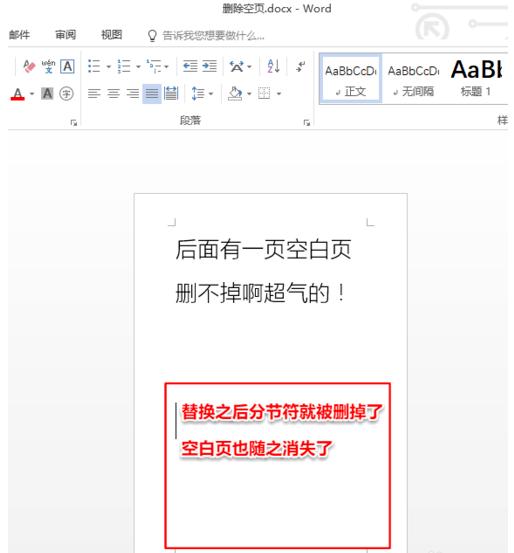
3,点击“确定”则分页符就被删除掉了。
删除图-10
免责声明: 凡标注转载/编译字样内容并非本站原创,转载目的在于传递更多信息,并不代表本网赞同其观点和对其真实性负责。如果你觉得本文好,欢迎推荐给朋友阅读;本文链接: https://m.nndssk.com/xtjc/252023E8mLTE.html。猜你喜欢
最新应用







热门应用













