
服务器正在运行中,小编教你win10开机提示服务器正在运行中
番茄系统家园 · 2022-08-03 01:09:16
使用win10系统小伙伴,你们在开机时遇到过提示“服务器正在运行中”的情况吗?想必都有遇到过吧!那么你们该如何解决这问题吗?不知道的话,快去看看小编分享给你们解决win10开机提示服务器正在运行中这个问题的详细操作步骤吧
最近有win10的用户反映,在开机的时候莫名的就出现了个“服务器正在运行中”的气泡提示,这是怎么的一回事呢?要怎样才能解决好这个问题呢?那么就随小编一块去看看win10开机提示“服务器正在运行中”这个问题的解决方法吧。
方法一:校园宽带拨号软件netkeeper 导致
1、由于之前在上大学的时候需要安装netkeeper 来拨号连接,但是回家后就无需拨号就可以联网,可能是netkeeper 和自动联网存在冲突的缘故,打开开始菜单 -- 设置;

服务器正在运行中图-1
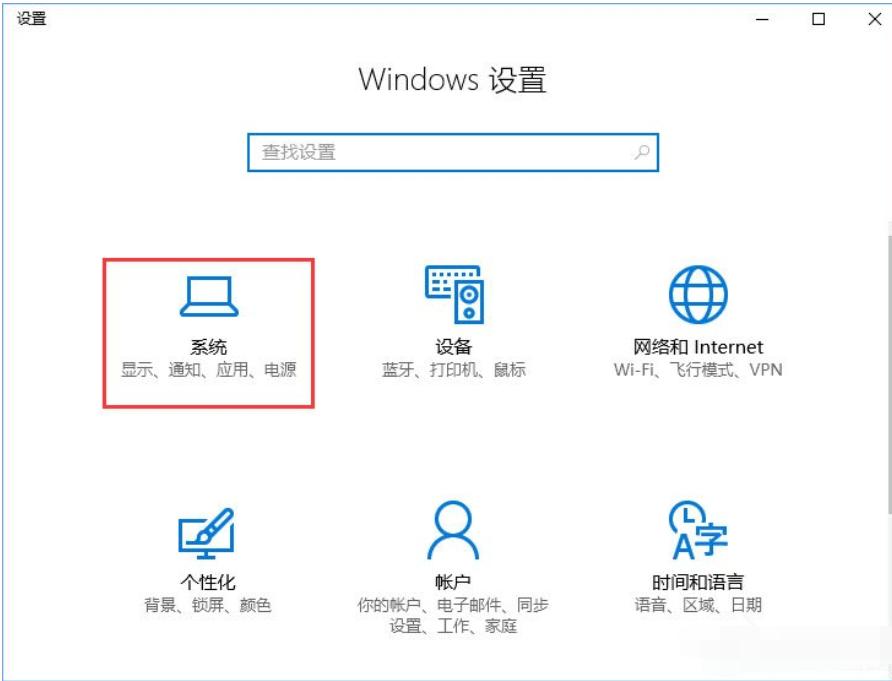
2、点击系统;
服务器图-2
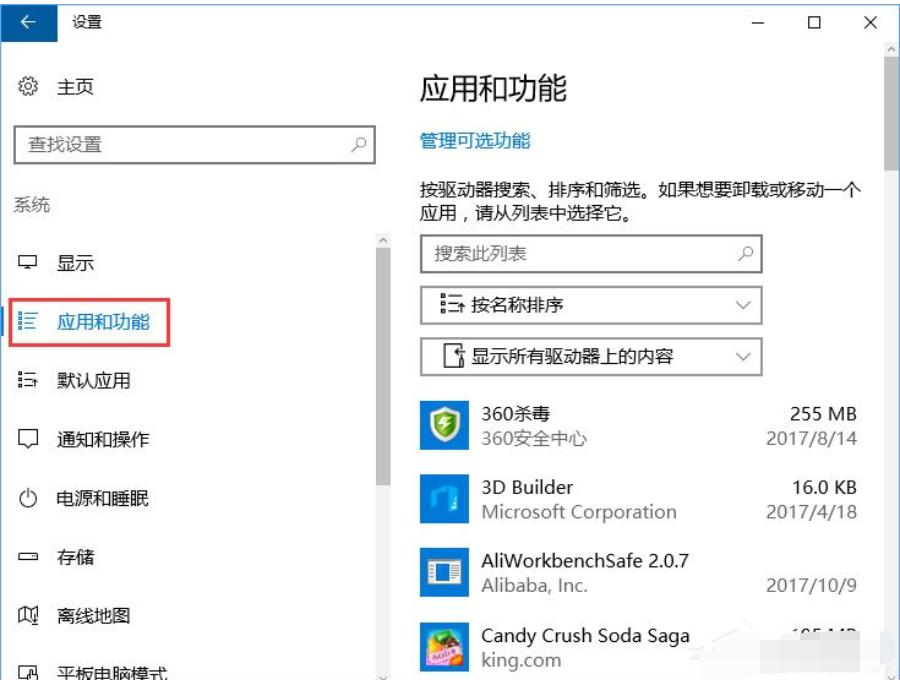
3、点击应用和功能,在右侧找到netkeeper ,点击后会显示卸载按钮,点击将其卸载即可!
服务器正在运行中图-3
方法二:系统服务不正常所引起
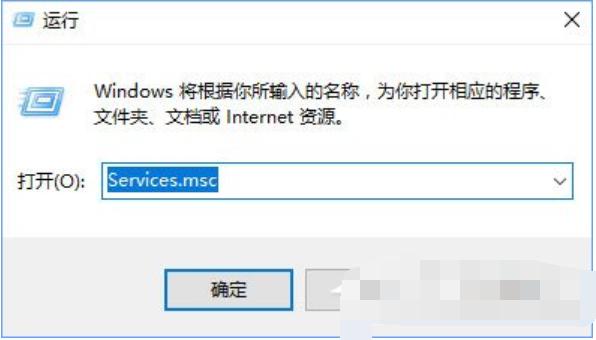
1、按下Win键+R组合键 打开运行,输入Services.msc回车打开服务,如图:
服务器正在运行中图-4
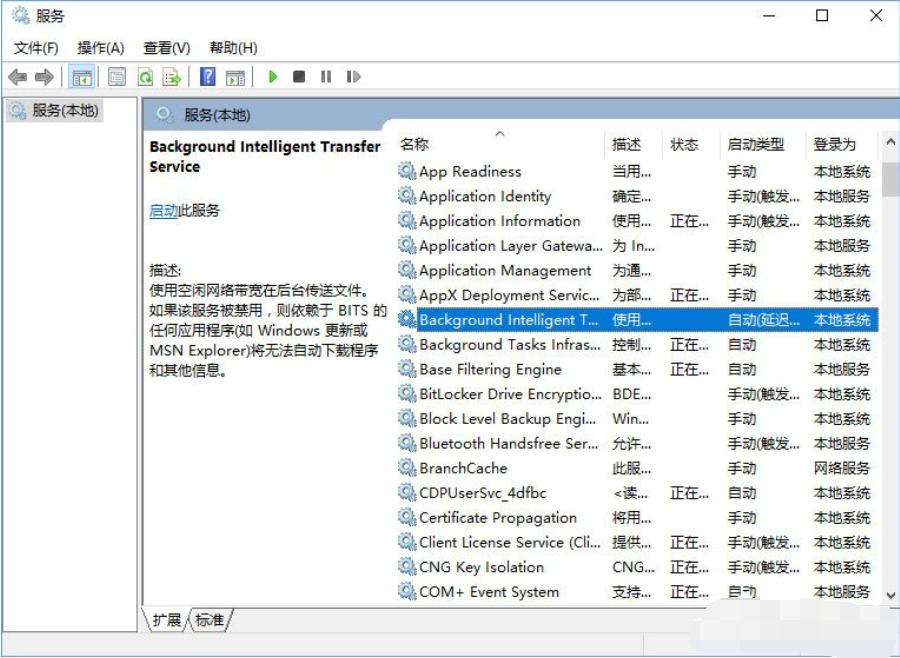
2、在服务页面中找到名为Background Intelligent Transfer Service的服务,我们可以在英文输入法状态下按下 B 即可快速找到该服务;
服务器图-5
3、找到Background Intelligent Transfer Service后双击打开,将其启动类型修改为手动 ,然后点击确定;
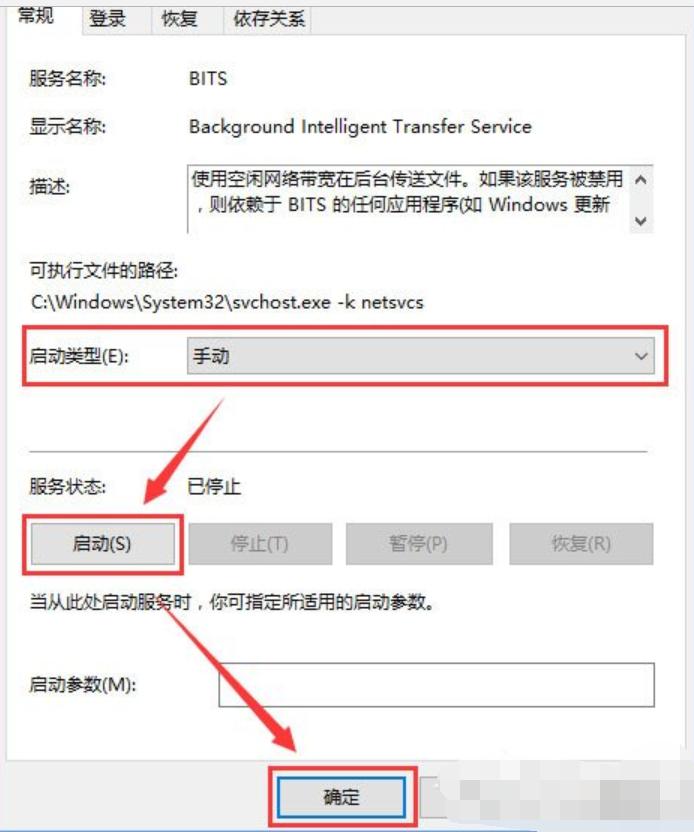
服务器正在运行中图-6
4、接着在Background Intelligent Transfer Service上单击右键,选择停止即可!
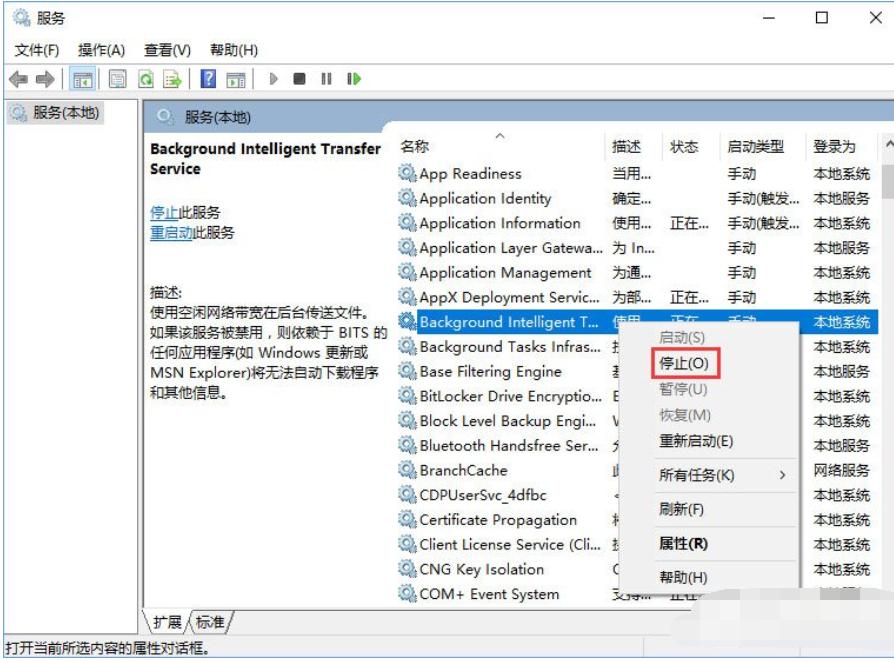
服务器图-7
免责声明: 凡标注转载/编译字样内容并非本站原创,转载目的在于传递更多信息,并不代表本网赞同其观点和对其真实性负责。如果你觉得本文好,欢迎推荐给朋友阅读;本文链接: https://m.nndssk.com/xtjc/2520091ll8sc.html。



















