
局域网文件传输,小编教你局域网如何传输文件
番茄系统家园 · 2022-09-15 08:44:58
局域网文件夹共享对于企业或团队来说是一件非常重要的事,通过计算机之间的共享直接拷贝或共享文件、多人共享一台打印机等等,那是相当方便,但那是对于技术者而言,而对于没有操作经验的用户,就不知道了,为此,小编就给大家带来了局域网传输文件的操作图文了。
在两台计算机之间进行文件传输,我们往往是使用U盘或者其他移动存储设备来进行操作,但是这样比较费时间,也会受到计算机之间距离的限制。那么为何不使用局域网传输文件呢?下面,小编就来跟大家分享局域网文件传输的操作经验了。
局域网如何传输文件
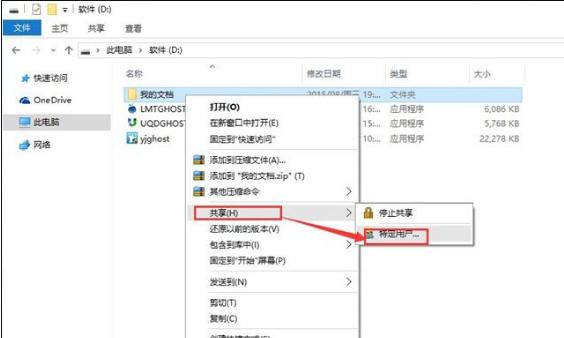
在需要共享的文件夹或者是打印机上点鼠标右键,在弹出菜单中选择“共享”中的“特定用户”。
文件图-1
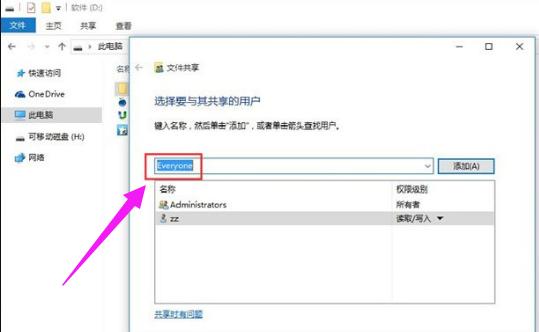
添加用户,如果对局域网内所有用户开放,添加Everyone用户。
文件图-2
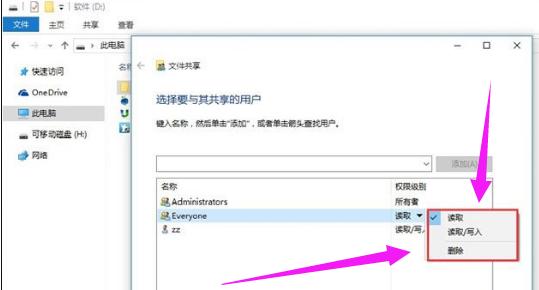
设置权限,根据需要设置用户读写权限。
局域网图-3
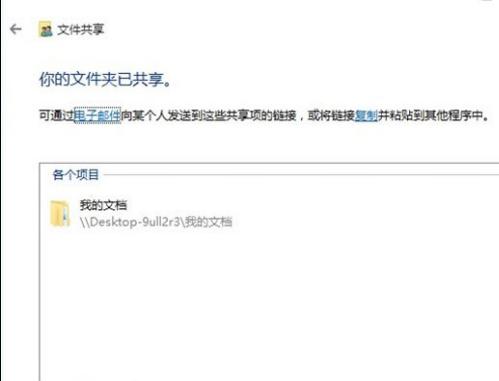
文件共享设置完成。
传文件图-4
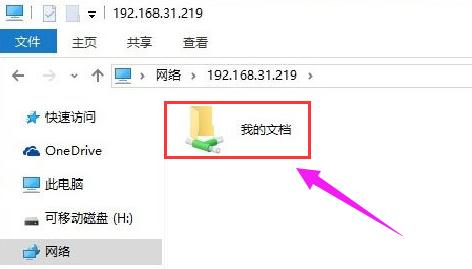
在局域网其它机器地址栏输入这台机器的IP地址,就可以访问复制粘贴,修改该机“我的文档”文件夹了。
传文件图-5
以上就是局域网传输文件的操作步骤。
免责声明: 凡标注转载/编译字样内容并非本站原创,转载目的在于传递更多信息,并不代表本网赞同其观点和对其真实性负责。如果你觉得本文好,欢迎推荐给朋友阅读;本文链接: https://m.nndssk.com/xtjc/251945LFXWEY.html。猜你喜欢
最新应用







热门应用













