
packages,小编教你win10系统如何正确删除packages文件夹
番茄系统家园 · 2022-08-07 02:32:34
用户反馈,在整理win10电脑文件夹的时候发现了C盘有个文件大小很大的Packages,这个文件占用了极大的硬盘空间,这不是“老猫枕咸鱼吗”,勾引用户的馋虫吗?但是又不敢轻易的删除怕破坏了什么系统文件,下面,小编给大家分享win10系统正确删除packages文件夹的经验。
对win10里面文件有研究的用户就知道,packages文件夹是Win10应用商店安装的配置文件和缓存文件,非常占用内存,但是不能直接删除packages文件夹,否则会导致软件出现闪退等现象,下面,小编给大伙带来了win10系统正确删除packages文件夹的图文。
win10系统如何正确删除packages文件夹
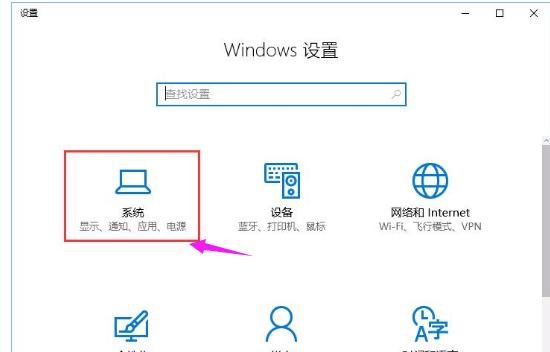
按下【Win+i】打开windows 设置,点击【系统】
配置文件图-1
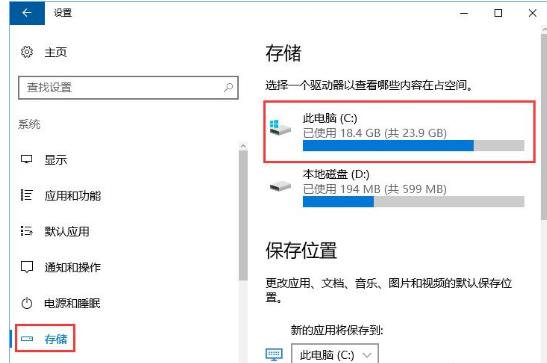
在左侧点击【存储】,
文件图-2
在右侧点击当前的系统磁盘盘符
配置文件图-3
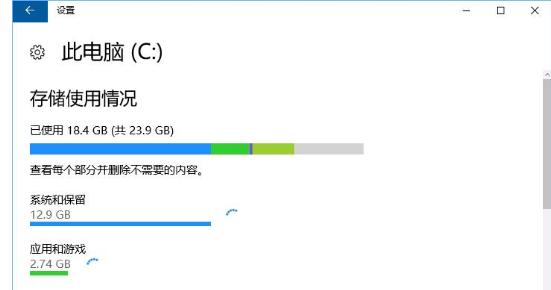
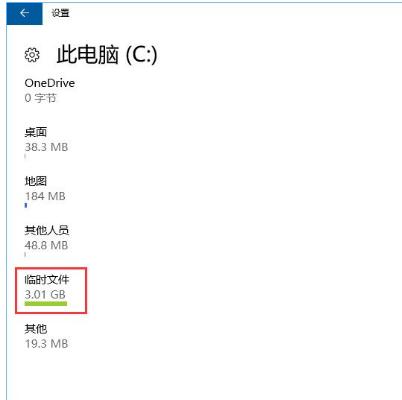
等待自动扫面系统垃圾文件,然后移动到底部,点击【临时文件】
缓存文件图-4
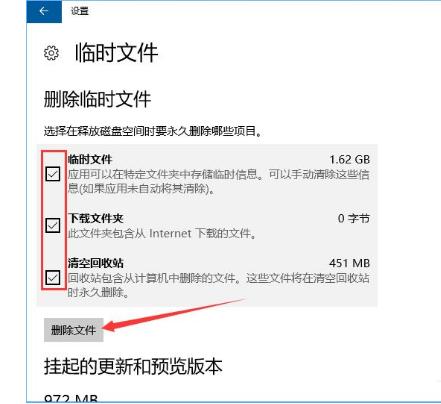
勾选所有选项(临时文件、下载文件夹等),然后点击【删除文件】
文件图-5
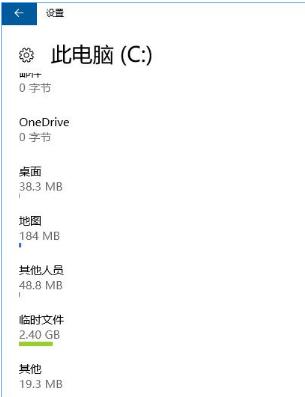
清理完成后回到上一页面,对其他选项进行清理即可
**
配置文件图-6
**
以上就是win10系统正确删除packages文件夹的技巧。
免责声明: 凡标注转载/编译字样内容并非本站原创,转载目的在于传递更多信息,并不代表本网赞同其观点和对其真实性负责。如果你觉得本文好,欢迎推荐给朋友阅读;本文链接: https://m.nndssk.com/xtjc/251909xJkWV5.html。猜你喜欢
最新应用







热门应用













