
显示器颜色校正,小编教你显示器颜色怎么校正
番茄系统家园 · 2022-09-08 09:34:28
大家平时在使用电脑的时候,可能会根据自己的使用习惯,或者出于对眼睛的保护,而需要调整显示器的颜色,大家知道有时同一图片在不同显示器中会有略微差别,做设计显示器颜色不准后果会怎样?只有校准显示器才能开始工作。下面,小编一个大家带来了显示器颜色校正的图文。
大家有时候看到显示屏的颜色有点不对经,但是又说不出来,这里就可能显示屏的颜色没有校正好,选择的电脑屏幕颜色合适,可以有效的改善您的视力以及眼睛疲劳,很多人不知道怎么调整显示器颜色,下面,小编给大家讲解显示器颜色校正的图文。
显示器颜色怎么校正
有点击桌面,选择“显示设置”

显示器图-1
点击“系统”进入
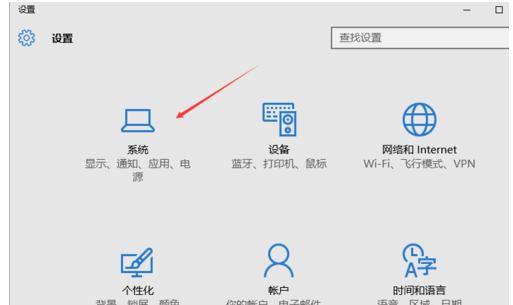
校正显示器图-2
点击右边往下拉,找到蓝色字体的“高级显示设置”点击进入
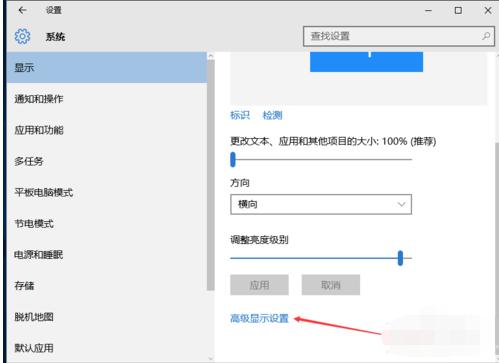
校正显示器图-3
往下拉,找到蓝色的“颜色校正”点击进入
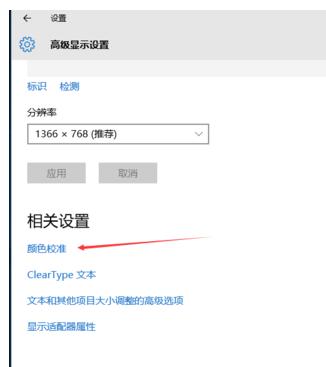
校正显示器图-4
弹出了一个界面,按照界面说明,一直点击“下一步”
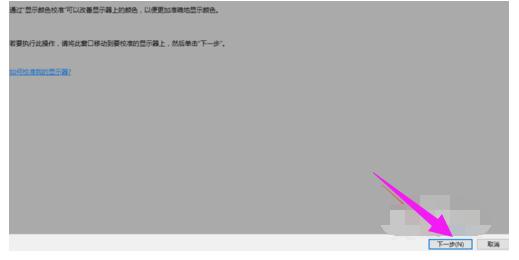
显示器颜色图-5
跳转到另一个界面,再一直点击“下一步”
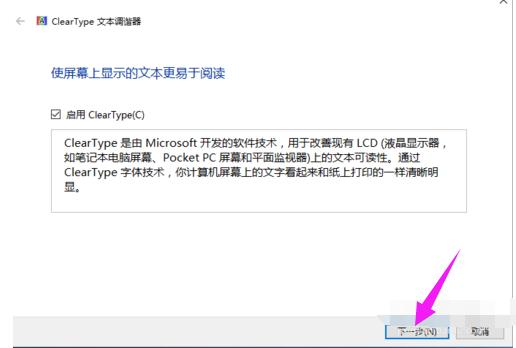
颜色图-6
这样就校正完毕了,点击右下角的完成就可以了
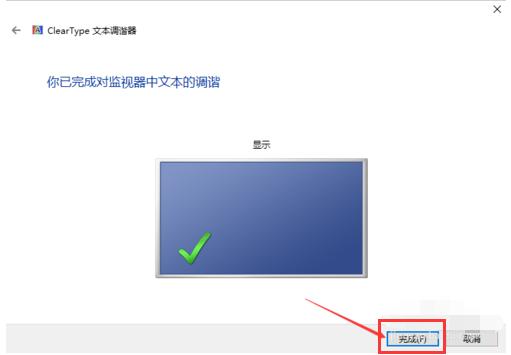
显示器颜色图-7
以上就是显示器颜色校正。
免责声明: 凡标注转载/编译字样内容并非本站原创,转载目的在于传递更多信息,并不代表本网赞同其观点和对其真实性负责。如果你觉得本文好,欢迎推荐给朋友阅读;本文链接: https://m.nndssk.com/xtjc/2518288as1VE.html。猜你喜欢
最新应用







热门应用













