
win10应用商店闪退如何解决 win10应用商店闪退解决方法
番茄系统家园 · 2023-10-30 05:43:19
虽然有很多用户对Win10赞不绝口,但其实Win10也会经常出现一些问题的。相信很多用户使用win10系统的时候都会使用应用商店下载需要的程序,不过最近有位用户打开win10应用商店的时候出现闪退的情况,却不知道如何解决?下面,小编给大家分享win10应用商店闪退的解决方案。
自从微软发布了正式版win10后,许多用户都进行了win10的升级安装,不过有些朋友在升级win10后win10应用商店闪退或打不开的情况,win10应用商店闪退怎么办,win10应用商店闪退或打不开怎么解决?下面,小编就来跟大家讲解win10应用商店闪退的解决方法。
win10应用商店闪退如何解决
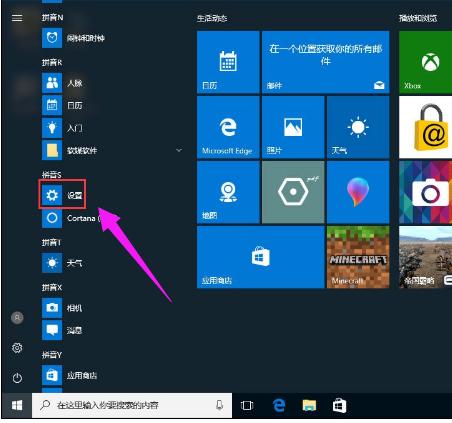
首先要确保系统版本是最新的,点击开始菜单按钮,点击:设置
商店图-1
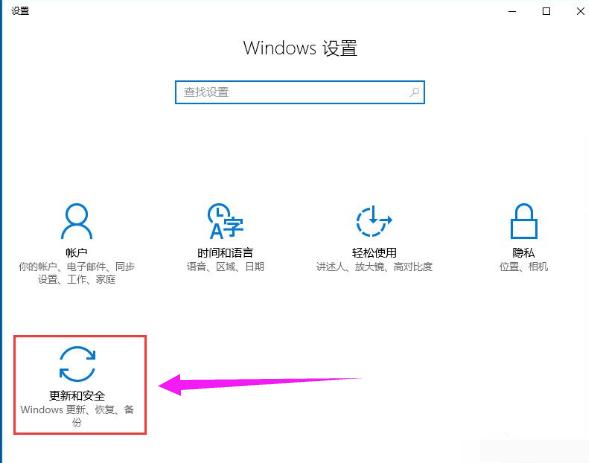
在设置界面选择更新和安全进入
win10图-2
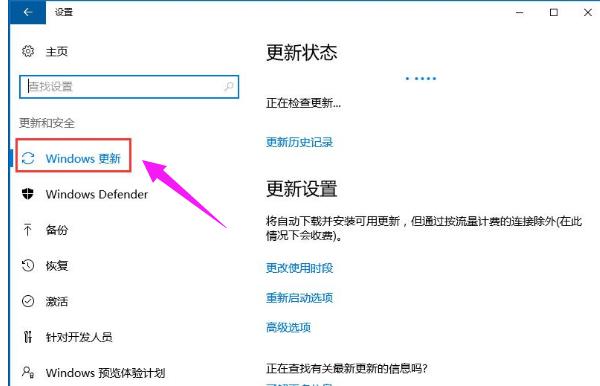
点击Windows更新,检查更新,将所有的更新全部安装后重启,若不行往下看
应用闪退图-3
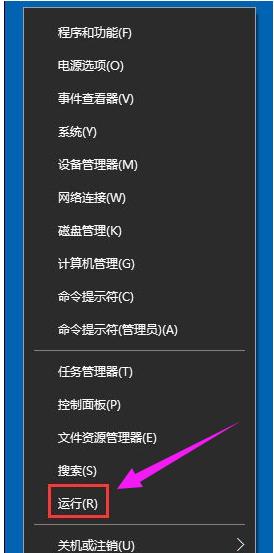
按下窗口键Win+X,调出运行
商店图-4
输入Wsreset命令,点击确定按钮,这个是应用商店重置的意思

商店图-5
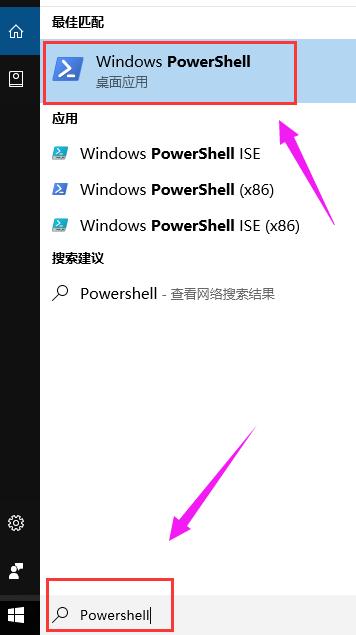
接着,任务栏搜索Powershell
win10图-6
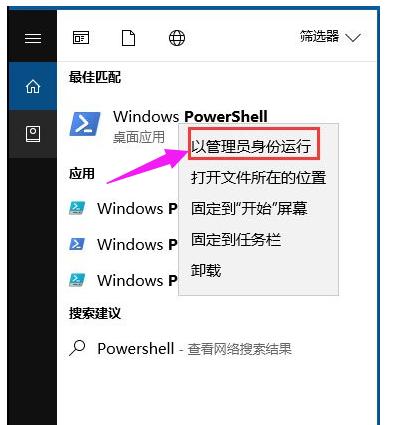
对Powershell桌面程序,右键点击,以管理员身份运行
应用闪退图-7
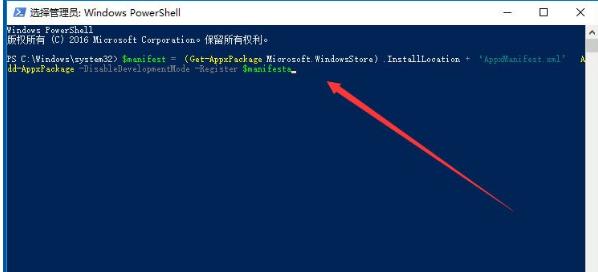
复制一下命令:$manifest = (Get-AppxPackage Microsoft.WindowsStore).InstallLocation + ‘\AppxManifest.xml’ ; Add-AppxPackage -DisableDevelopmentMode -Register $manifest,在Powershell桌面程序空白处点击一下快捷键复制过去,然后回车!这个可以解决应用商店打不开的问题
应用闪退图-8
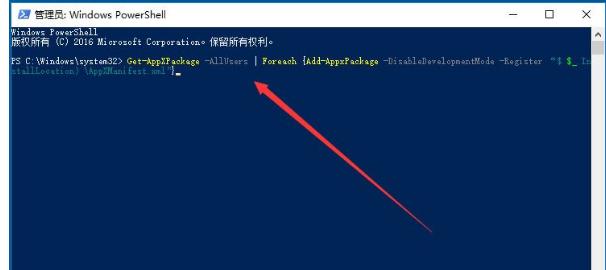
同上复制下面的命令:Get-AppXPackage -AllUsers | Foreach {Add-AppxPackage -DisableDevelopmentMode -Register “$($_.InstallLocation)\AppXManifest.xml”}回车可以解决应用闪退或无任何反应。
应用闪退图-9
以上就是win10应用商店闪退的解决方案。
免责声明: 凡标注转载/编译字样内容并非本站原创,转载目的在于传递更多信息,并不代表本网赞同其观点和对其真实性负责。如果你觉得本文好,欢迎推荐给朋友阅读;本文链接: https://m.nndssk.com/xtjc/251755R4Qihv.html。



















