
卸载程序?mac,小编教你MAC系统怎么卸载软件
番茄系统家园 · 2022-03-19 04:15:09
用习惯了WINDOWS系统的用户么在使用Mac电脑时一定会遇到的一个问题就是Mac上怎么卸载软件?内存不够的时候就很麻烦了。这该如何是好,让不少的Mac系统的用户看在眼里,急在心里。莫慌,下面,小编就给大家准备了MAC系统卸载软件的图文操作了。
随着科技的进步与发展,我们的生活变得越来越快捷,而由于系统的不一样,mac电脑的卸载方式也跟WINDOW系统不一样,Mac卸载软件很多的用户可能不知道怎样操作卸载,为了给有需要的用户提供方便,下面,小编就来跟大家分享MAC系统卸载软件的操作方法了。
MAC系统怎么卸载软件
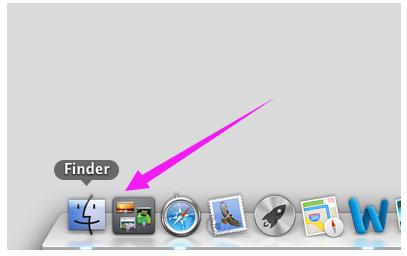
打开Finder,点击Dock栏下方的左侧的第一个按钮进入。
卸载软件图-1
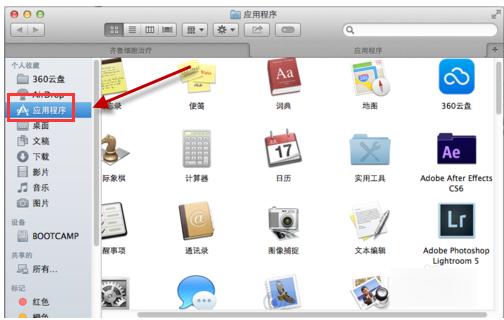
进入后在左侧菜单中找到应用程序选项,点击进入。
苹果图-2
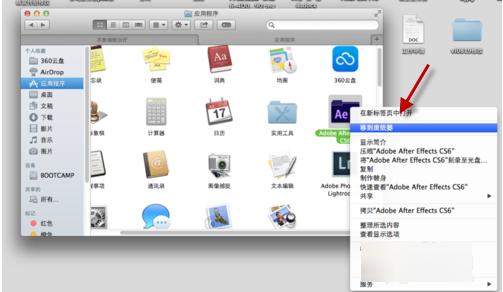
进入之后能看到MAC上安装的所有应用程序软件,选择要卸载的软件,点击鼠标右键,选择移动到废纸篓。
苹果图-3
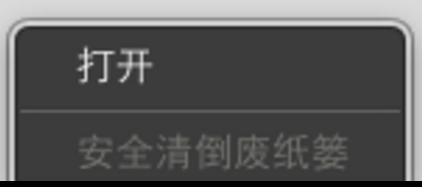
如果想要完全卸载,右键点击Dock中的废纸篓,点击右键,选择清倒废纸篓,就可以完全清除要卸载的软件。
MAC图-4
最重要的就是废纸篓文件清除之后就很难恢复,在清倒之前一定要考虑清除的软件是否是不再需要的。
MAC图-5
以上就是MAC系统卸载软件的操作流程了。
免责声明: 凡标注转载/编译字样内容并非本站原创,转载目的在于传递更多信息,并不代表本网赞同其观点和对其真实性负责。如果你觉得本文好,欢迎推荐给朋友阅读;本文链接: https://m.nndssk.com/xtjc/251427gK2Agu.html。猜你喜欢
最新应用







热门应用













