
windows10 中文,小编教你Win10怎么设置中文语言
番茄系统家园 · 2022-03-17 08:29:51
在win10推出时,听到不少关于微软的win10系统用起来很顺畅,如何如何的好,而一些用户在国外买的win10笔记本是英文版的,但却看不懂英文,怎么办呢?该怎么去设置中文语言呢?为此,小编就整理了篇设置win10系统中文语言的操作图文解说。
如果使用的win10系统语言是英文的怎么办,很多的用户都是英语二把刀,看不懂英文怎么办,这会带来种种的不适应,怎么修改成中文?怎么去设置win10中文语言呢?下面,小编就来跟大家探讨win10设置中文语言的方法。
Win10怎么设置中文语言
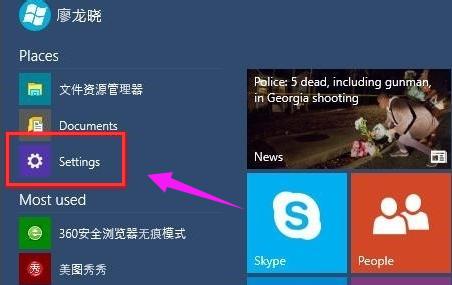
打开【开始菜单】进入【Settings】
设置中文语言图-1
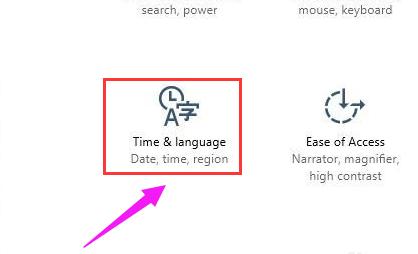
选择左下方的【Time and language】
设置中文语言图-2
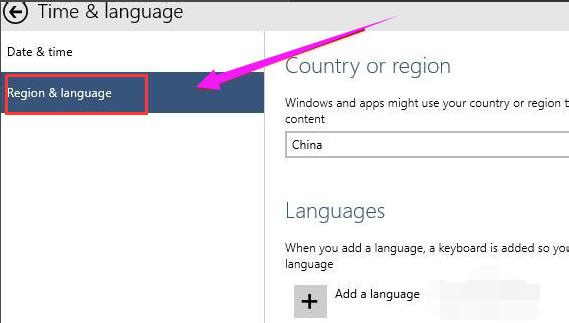
选择【Region and language】
win10图-3
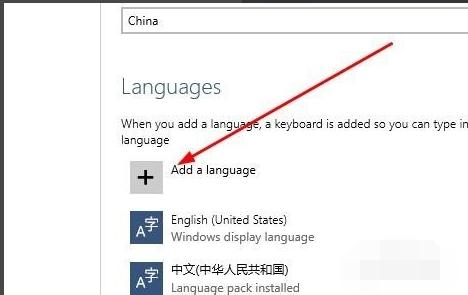
点击【Add a language】下载中文语言包(如果已有中文语言包,直接打开语言包即可。)
win10图-4
选择中文语言包并下载
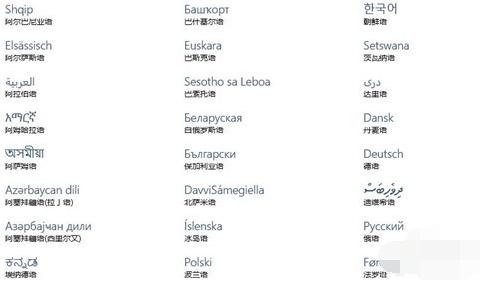
win10图-5
选择中文语言包点击【Set as primary】
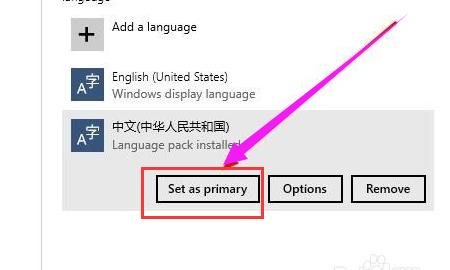
win10图-6
重启电脑

win10图-7
系统语言修改成功,已显示成中文。
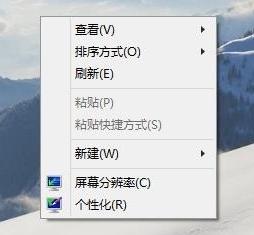
设置中文语言图-8
以上就是置win10系统中文语言的操作了。
免责声明: 凡标注转载/编译字样内容并非本站原创,转载目的在于传递更多信息,并不代表本网赞同其观点和对其真实性负责。如果你觉得本文好,欢迎推荐给朋友阅读;本文链接: https://m.nndssk.com/xtjc/251408CDWkpw.html。猜你喜欢
最新应用







热门应用













