
win10玩cf不能全屏,小编教你win10怎么解决玩cf不能全屏
番茄系统家园 · 2022-03-14 01:37:31
win10系统的功能非常强大,自发布后就一直深受用户们的喜爱。不过作为一个新的系统,bug也是不少,这不有用户就遇到了在win10系统中,玩CF时却遇到了有黑边的情况,根本无法全屏的情况,游戏的体验感大打折扣,为此,小编就给大家整理篇win10解决玩cf不能全屏的图文解说了。
相信很多的用户都跟小编一样,在安装win10成功后,会下载一些自己喜欢玩的游戏。这本来是件美事,不过有用户却遇到了其中win10在运行cf时,发现cf不能全屏运行。怎么操弄都不行,为此,小编就给大家带来了win10玩cf不能全屏的教程了。
win10怎么解决玩cf不能全屏
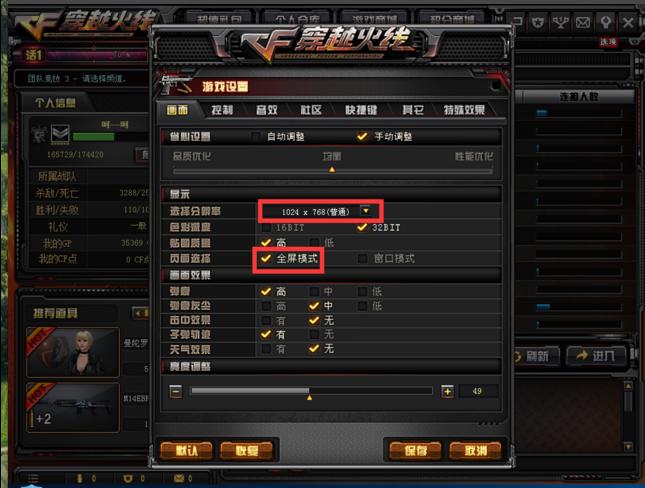
首先登录穿越火线,选择服务器后,点击右上角的小扳手的按钮(也就是设置按钮),记下正在使用的分辨率。一般使用的分辨率是1024×760。
不能全屏图-1
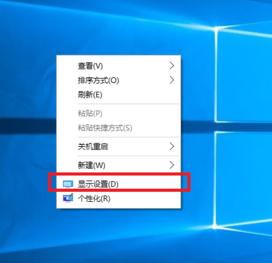
退出游戏,单击桌面的空白出,选择显示设置。
不能全屏图-2
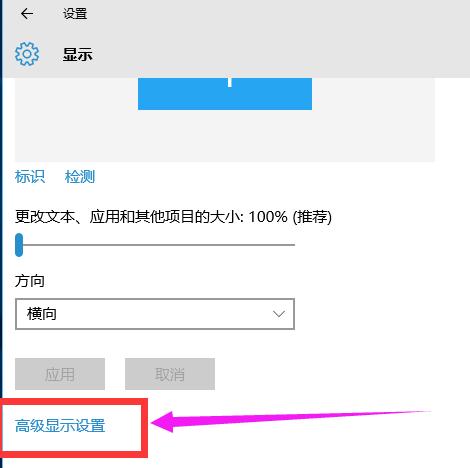
在新打开的窗口里,用鼠标滚轮滑倒最下方,点击高级显示设置。
玩cf图-3
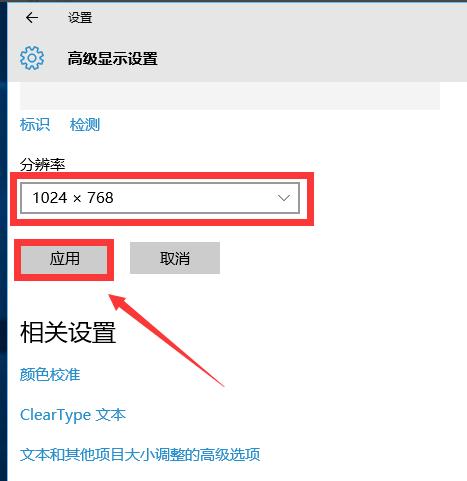
在分辨率窗口选择刚刚记下的那个分辨率大小,并点击应用。
不能全屏图-4
此时会有警告提示是否保留更改,选择保留更改。
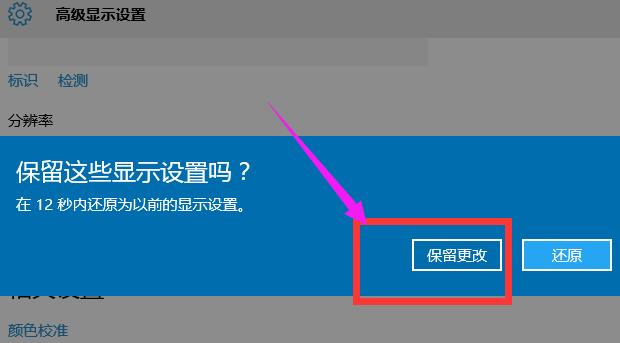
不能全屏图-5
再次运行穿越火线,就发现是全屏在运行了。
但是如果在退出游戏后,会发现屏幕显示不正常,看起来很别扭。
此时只要从第二步开始,再将分辨率调回原来的数值即可。
不能全屏图-6
以上就是win10解决玩cf不能全屏的操作解说了。更多精彩教程尽在“小白一键重装”了。
免责声明: 凡标注转载/编译字样内容并非本站原创,转载目的在于传递更多信息,并不代表本网赞同其观点和对其真实性负责。如果你觉得本文好,欢迎推荐给朋友阅读;本文链接: https://m.nndssk.com/xtjc/251399Ep9vy4.html。猜你喜欢
最新应用







热门应用













