
win10服务_小编教你怎么打开win10服务
番茄系统家园 · 2022-03-14 02:49:39
win10系统经过多次的更新完善已经非常的稳定了,很多原来不敢升级到win10系统的用户都陆续升级到win10,win10有很多的服务进程可以选择开启或关闭,怎么打开win10服务呢?一起来看看吧。
Windows10 系统现在已经占有很大的用户比例了,有些用户对win10 的一些操作还比较不熟悉,例如打开win10服务的方法,这里小编教大家怎么打开win10系统服务。
方法一:运行窗口打开服务
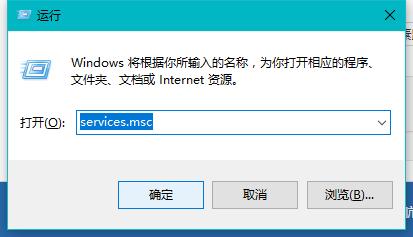
打开服务图-1
按win+r键调出运行窗口输入或复制:services.msc 点击确定或按回车键即可打开服务。
方法二:任务管理器打开服务
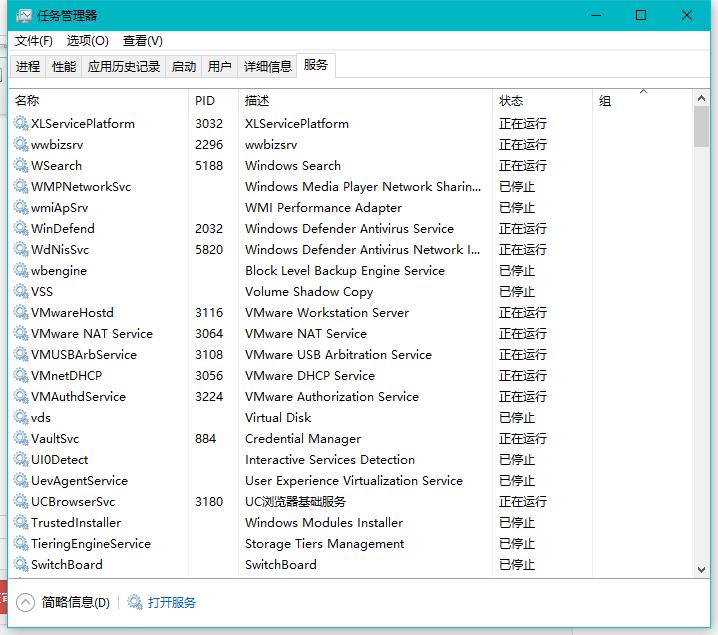
win10服务图-2
右键任务栏打开任务管理器,切换到服务界面点击下方的打开服务即可。
方法三:直接搜索打开服务
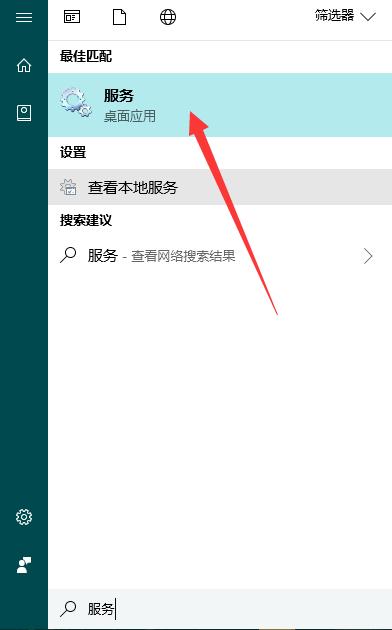
win10服务图-3
在win10左下角搜索框输入服务或直接按win键输入服务即可找到。
方法四:计算机管理打开服务
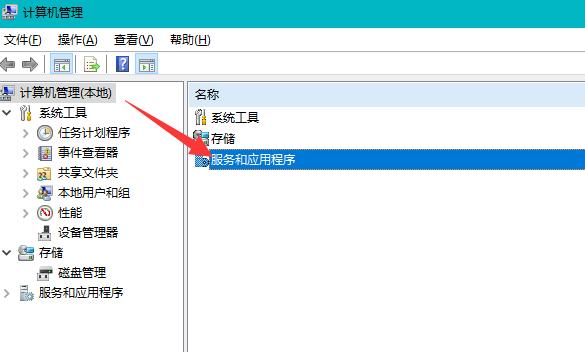
win10图-4
按win+x键打开菜单点击打开计算机管理界面之后点击服务和应用程序即可打开服务管理器。
以上为几种打开服务的方法,想要用哪种方法就看你自己的方便了,更多实用电脑技巧可以在本站搜索相关的内容。
免责声明: 凡标注转载/编译字样内容并非本站原创,转载目的在于传递更多信息,并不代表本网赞同其观点和对其真实性负责。如果你觉得本文好,欢迎推荐给朋友阅读;本文链接: https://m.nndssk.com/xtjc/251391HFmXSn.html。猜你喜欢
最新应用







热门应用













