
win10怎么远程桌面 教你win10远程桌面方法
番茄系统家园 · 2023-10-29 13:33:29
远程控制桌面有什么用?就小编的亲身经历而言,在小编大学期间,小编的一些作业是通过远程控制桌面给老是检查的,而不用将笔记本带去教室,省了很多的麻烦,(好吧,小编是个比较懒惰的人)那么身为win10用户的你们肯定很想知道win10怎么远程桌面,下面,小编就给大家带来了设置win10远程桌面的图文介绍。
win10操作系统的变化大部分都是让人感觉挺不错的,但是常用的软件的位置和方法改变了,以至于让一些用户不知道该怎么去操作,就拿win10设置远程桌面来说,很多得意好久不知道该怎么操作,下面,小编就跟大家说说怎么设置win10远程桌面。
win10怎么远程桌面
点击“开始”图标

win10图-1
点击“所有应用”
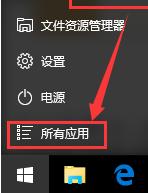
设置远程图-2
找到“windows 附件”里面的“远程桌面连接”,并打开它
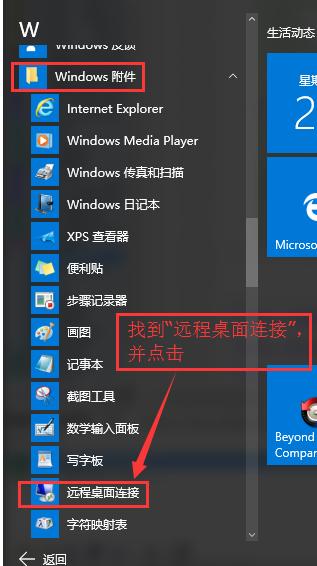
设置远程图-3
点击“显示选项”按钮

win10图-4
输入远程计算机的IP地址,以及远程计算机的登录用户名。然后点击“连接”按钮

设置远程图-5
在弹出的对话框中,输入密码后,点击“确定”

远程连接图-6
已经成功连接到远程计算机。

设置远程图-7
以上就是设置win10远程桌面的操作流程了,你学会了吗?
免责声明: 凡标注转载/编译字样内容并非本站原创,转载目的在于传递更多信息,并不代表本网赞同其观点和对其真实性负责。如果你觉得本文好,欢迎推荐给朋友阅读;本文链接: https://m.nndssk.com/xtjc/251306UaITVh.html。猜你喜欢
最新应用







热门应用













