
win10预览版如何,小编教你
番茄系统家园 · 2022-03-14 02:49:35
在微软win10发布会后,很多人都感到奇怪,为什么没有9系列,而微软直接跳过发布Win10操作系统,不过新的系统都是吸引人目光的,在面对Windows 10技术预览版的推出,很多用户都在寻找下载的教程,下面小编就来说下Windows 10技术预览版下载的步骤。
win10预览版,win10预览版官方iso中文版是微软正式发布新一代Windows系统win10的预览版本。微软这个时候发布新一代的操作系统是很正常的,Windows 10 作为微软下一代系统的统一品牌名,将覆盖所有尺寸和品类的 Windows 设备。那么win10预览版如何下载呢?来看看小编的操作便知了。
win10预览版如何下载
在搜狗搜索框输入“win10预览版下载”,找到脚本之家的那条链接
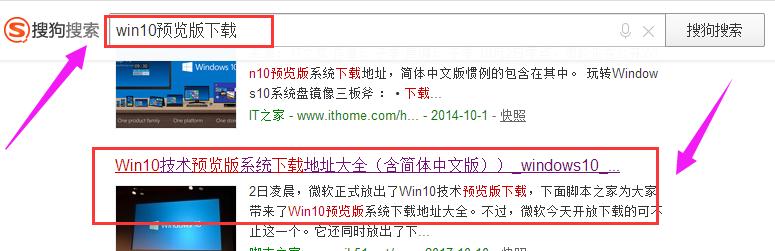
系统预览版图-1
下拉页面,找到“Win10技术预览版:(官方下载页面)”,点击进去
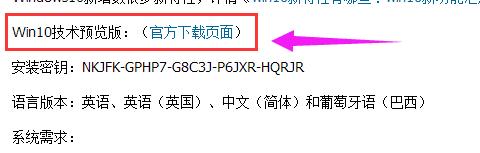
下载图-2
点击操作方法
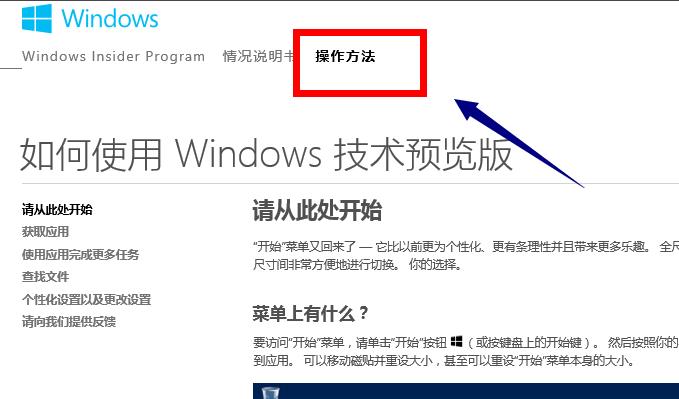
预览版图-3
回到第一步的页面,点击下方的马上开始按钮。
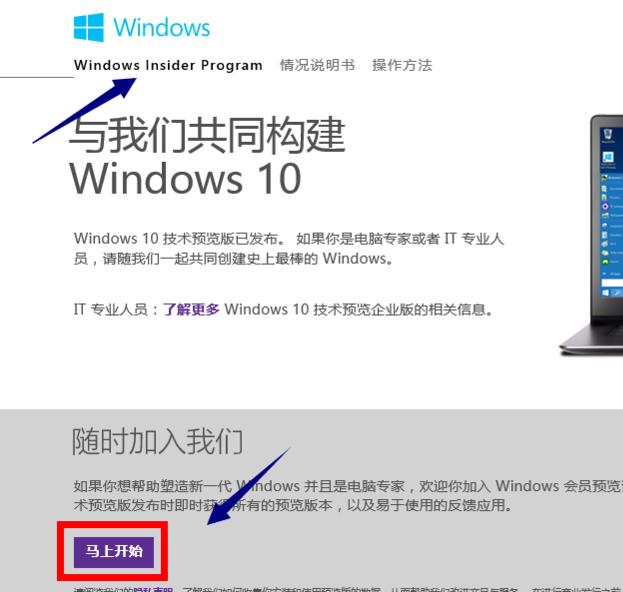
预览版图-4
点击立即加入按钮
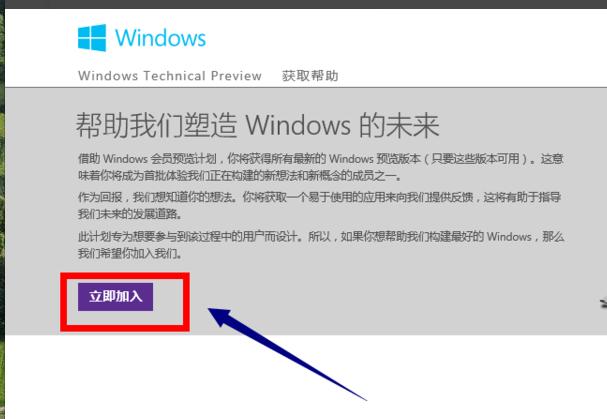
下载图-5
接受协议,点击“接受”
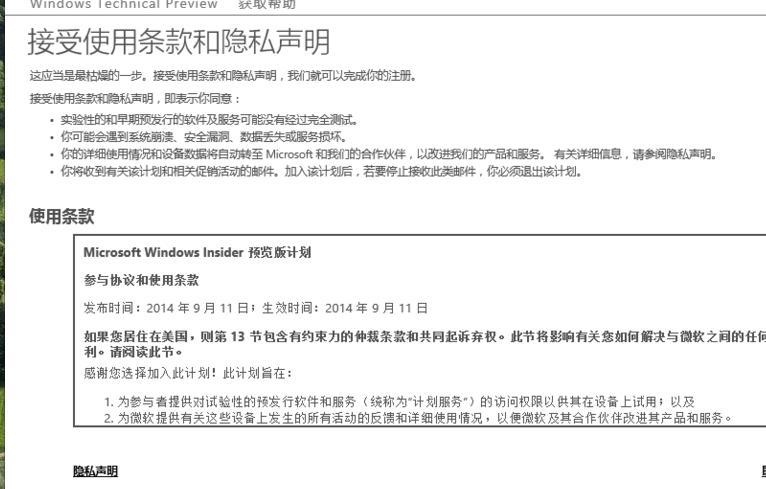
预览版图-6
点击安装 Technical Preview。进入下载页面
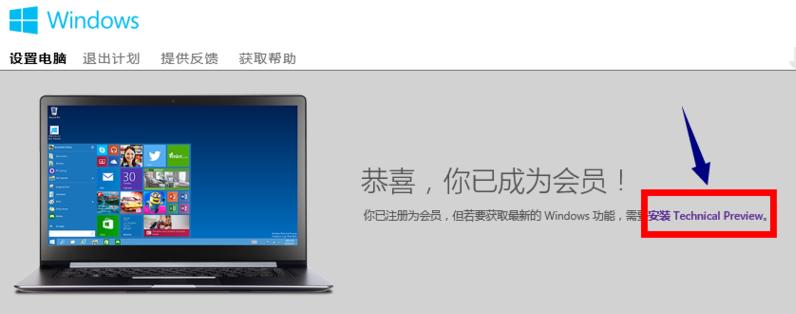
预览版图-7
选择想要的版本,开始下载(小编推荐中文简版)
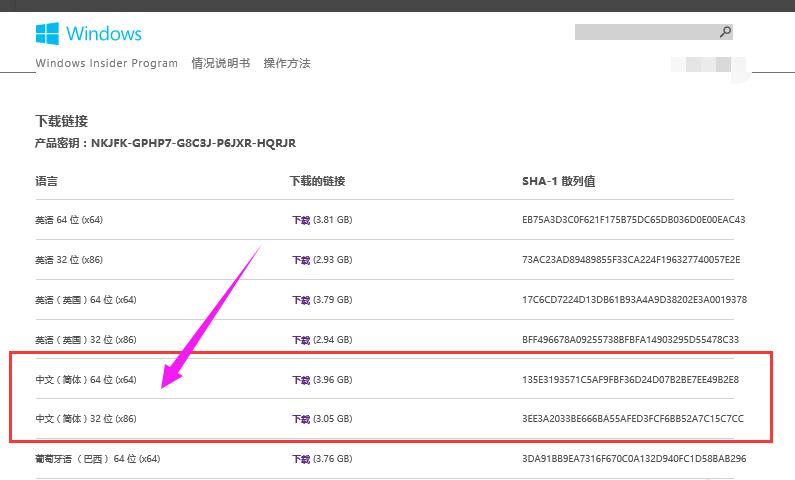
预览版图-8
以上就是下载win10预览版的操作流程了,更多精彩的教程尽在“小白一键重装系统”,欢迎前去查找。
在此小编提醒大家Win10技术预览版是微软为了接受技术人员反馈信息以进一步改进和完善产品而发布,其在使用过程中不可避免会出现一些bug或者软件兼容问题,最好先安装双系统或在虚拟机中体验Win10最新特性。
免责声明: 凡标注转载/编译字样内容并非本站原创,转载目的在于传递更多信息,并不代表本网赞同其观点和对其真实性负责。如果你觉得本文好,欢迎推荐给朋友阅读;本文链接: https://m.nndssk.com/xtjc/25123314Z9kW.html。猜你喜欢
最新应用







热门应用













