
小编教你解决win10开机黑屏
番茄系统家园 · 2022-03-15 11:07:48
现在流行的WIN10虽然是出来一段时间了,但是很多人都用的不习惯,而且会出一些毛病,例如win10开机黑屏,那么该怎么解决win10开机黑屏的情况呢?有些网友就显得束手无策了,那么接下来,就让我们一起来解决win10开机黑屏吧。
win10开机黑屏在开机的时候就黑屏了,你们碰见过吗?小编就不幸地遇到过,但是小编就没有气馁,通过小编的不断努力和摸索,终于解决win10开机黑屏的现象,现在就把经验告诉你们。
解决win10开机黑屏
开机的时候一直按F8直到进入安全模式
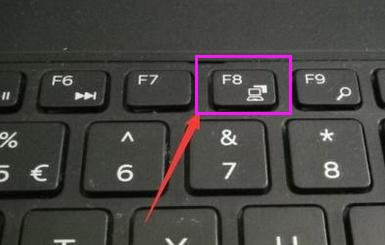
win10(图1)
进入到win10的安全模式。

win10(图2)
进入这个地方

win10(图3)
按快捷键“win + R”打开运行输入框,输入cmd。

win10(图4)
在该界面,输入msconfig

win10(图5)
找到这个常规,清除加载启动项

win10(图6)
点击“启动”界面。

win10(图7)
勾选禁止启动任务管理器,按下回车键。再重启系统。
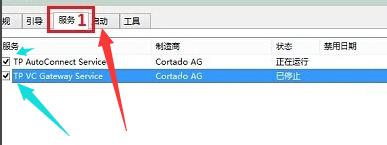
win10(图8)
以上就是解决win10开机黑屏的操作步骤了。
免责声明: 凡标注转载/编译字样内容并非本站原创,转载目的在于传递更多信息,并不代表本网赞同其观点和对其真实性负责。如果你觉得本文好,欢迎推荐给朋友阅读;本文链接: https://m.nndssk.com/xtjc/2510077BqG8v.html。猜你喜欢
最新应用







热门应用













