
小编教你win10桌面如何显示我的电脑
番茄系统家园 · 2022-03-24 01:18:19
经过调查统计,发现最近有好多朋友在为win10桌面如何显示我的电脑而烦恼。那么小编就有点坐不住了,所以小编在这里就把他分享出来。接下来就由小编给大家带来一些图文教程。
win10桌面如何显示我的电脑相信还是有挺多朋友不会的,那么小编在这里将会给大家一个详细的教程。因为小编觉得这样或许可以解决很多人的问题,这样大家开心了,小编也就开心了。那么就跟着小编一步步来设置吧。
win10桌面如何显示我的电脑:
首先,我们可以看到桌面上面没有我的电脑。
- [

win10(图1)
]()
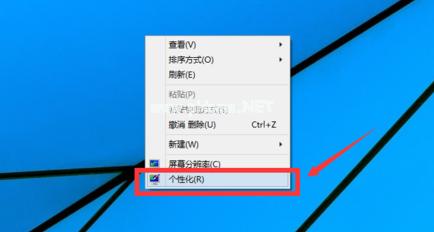
我们可以在桌面空白处右键,选择“个性化”。
- [
win10(图2)
]()
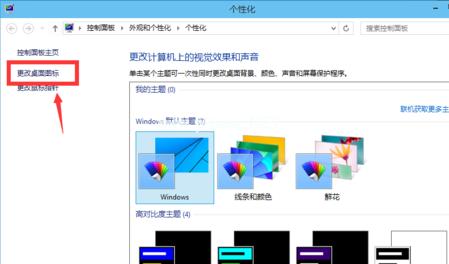
接着在弹出的页面选择“更改桌面图标”。
- [
win10(图3)
]()
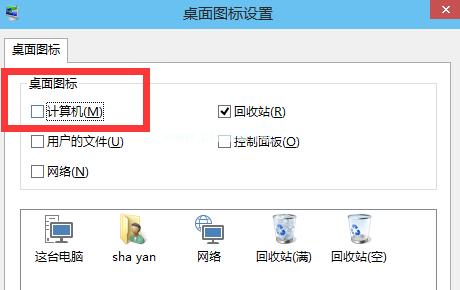
接着在如图示位置,将“计算机”勾选,然后点击“应用”--"确定"。
- [
win10(图4)
]()
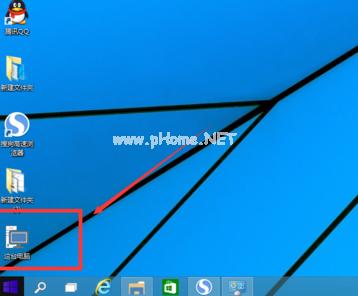
我们回到桌面上面,我们可以看到“这台电脑”,已经在桌面上显示出来了。
- [
win10(图5)
]()
猜你喜欢
最新应用







热门应用













