小编教你怎么安装windows10
番茄系统家园 · 2022-03-15 15:23:26
经过调查统计,发现最近有好多朋友在为怎么安装windows10而烦恼。那么小编就有点坐不住了,所以小编在这里就把他分享出来。接下来就由小编给大家带来一些图文教程。
据小编了解现在有很多朋友想要怎么安装windows10及安装教程,喜欢为大家决解问题的小编。就去了解了关于这方面的一些教程,经过小编的努力总结出一些简单的图文教程,那么接下来就由小编带给大家怎么安装windows10及安装教程。一起来看看吧
最近小编在网上看到有好多的粉丝小伙伴留言询问小编我怎么安装系统win10 ,其实这个十分简单的,接下来小编我就来好好教教大家吧。
关于怎么安装windows10
首先将Windows10/win10系统下载好。
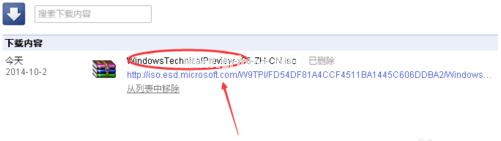
然后将下载好的Windows10/win10系统的iso文件拷贝到DVD 或 USB 闪存驱动器或者加载到虚拟机中等安装介质。
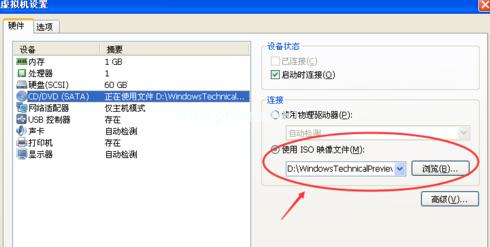
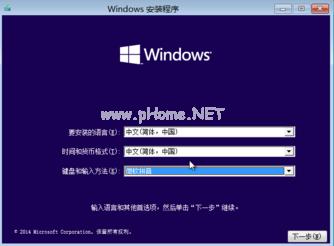
接着开始安装介质引导电脑,然后按照步骤执行全新安装。先进入选择语言界面。
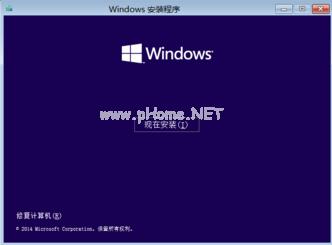
之后就是点击现在安装,开始安装Windows10/win10。
点击接受安装Windows10/win10协议。

-
- 点击自定义安装Windows10/win10。
-
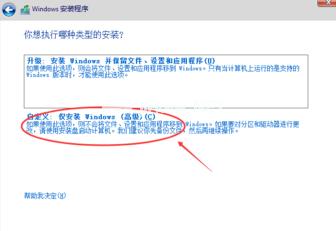
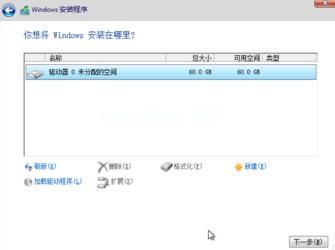
点击自定义后,进入windows安装程序界面,点击新建,新建个安装磁盘。
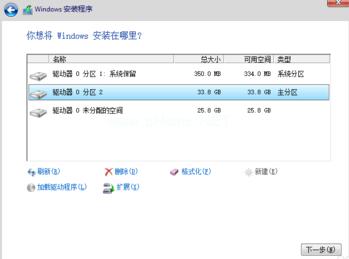
选择新建的磁盘,点击格式化按钮,进行格式化。
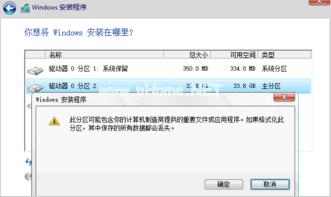
点击后,弹出格式化警告对话框,点击确定。
格式化后,点击下一步进入正式安装Windows10/win10的程序准备阶段。
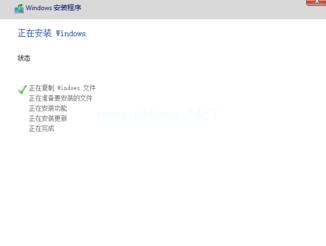
大概过了一两分钟,准备完成,进入安装Windows10/win10的安装。
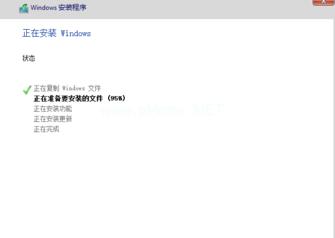
安装准备就绪。

准备设备。
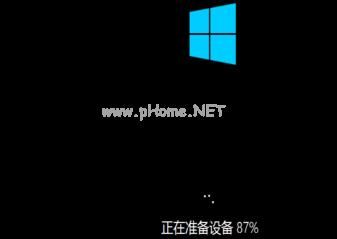
然后安装Windows10/win10好后,进入设置界面。
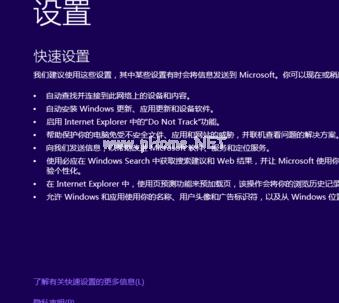
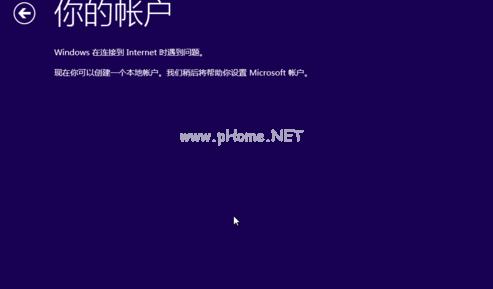
系统检查计算机的网络。

网络检查完成后,点击创建本地帐户。
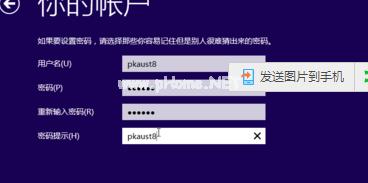
进入帐户设置界面,输入用户名和密码,点击完成,系统在完成配置。

点击后,大概要几分钟处理一些事情。

几分钟后,安装成功。