
小编教你win7如何升级win10
番茄系统家园 · 2022-03-15 03:36:18
小编近期发现有许多朋友喜欢win10系统,刚好小编最近也在关注这方面的东西。既然大家都喜欢这些东西,小编也在网上搜集了一些资料和一些自己对于这方面的一些了解。下面就让我给大家带来一些关于win7如何升级win10的教程,希望大家喜欢。
关于win7如何升级win10相信还是有挺多朋友不会的,那么小编在这里将会给大家一个详细的教程。因为小编觉得这样或许可以解决很多人的问题,这样大家开心了,小编也就开心了。那么就跟着小编一步步来升级吧。
win7如何升级win10?
首先我们需要到微软的官方网站上面,登录微软官网。
- [

win7(图1)
]()
登录之后,我们这里直接点击“立即加入”,加入微软预览版的试用。
- [

win7(图2)
]()
接着到“接受使用条款和隐私声明”,我们点击“我接受”。
- [

win7(图3)
]()
然后点击“安装Technical Preview”。
- [

win7(图4)
]()
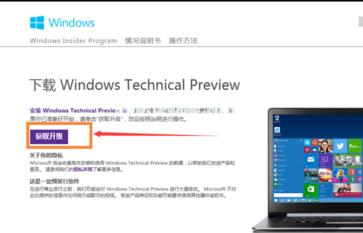
因为我们这里是需要升级,所以我们直接点击“获取升级”
- [
win7(图5)
]()
下载好升级部件以后,我们运行,运行之后,会如图示提示重启。我们直接重启。
- [

win7(图6)
]()
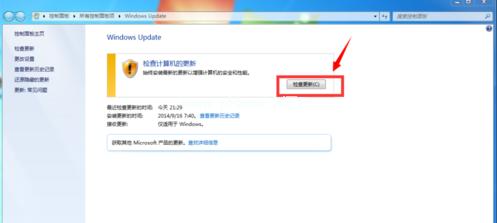
重启之后会自动弹出Windows Update,我们点击“检测更新”。
- [
win7(图7)
]()
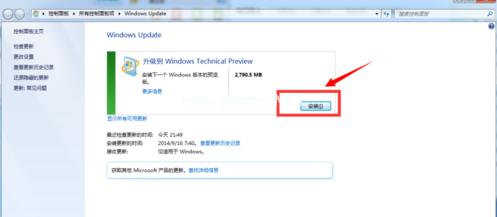
然后点击“安装”。
- [
win7(图8)
]()
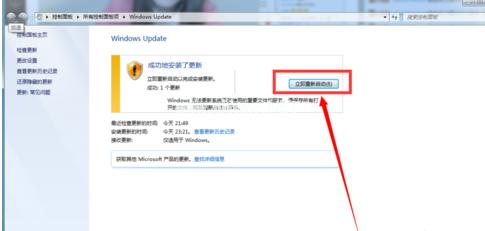
等待下载安装完毕之后,我们点击“立即重新启动”。
- [
win7(图9)
]()
接下来我们需要做的更多是等待,这个过程大概会持续1个多小时,这要看电脑的配置还有你本身win7安装的程序的多少来决定。前后要经历很多步骤,但是我们都不需要理会,我们要做的就只是等待就好了。
- [

win7(图10)
]()
漫长的等待之后,我们进入了升级的末端,这里会弹出一个许可条款,我们直接点击“我接受”就可以了。
- [

win7(图11)
]()
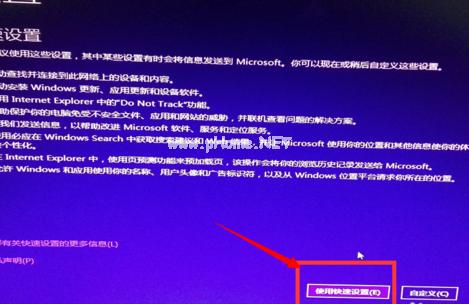
然后我们可以点击“使用快速设置”,也可以点击自定义。
- [
win7(图12)
]()
接下来,我们要做的还是等待,这个时候会为系统安装一些应用。
- [

win7(图13)
]()
等应用安装完毕之后,进入win10界面。到这里我们的升级完成了。
- [

win7(图14)
]()




















