
win10专业版安装方法图解
番茄系统家园 · 2022-08-17 01:05:16
对于win10专业版的下载和安装相信还是有挺多朋友不会的,那么小编在这里将会给大家一个详细的教程。因为小编觉得这样或许可以解决很多人的问题,这样大家开心了,小编也就开心了。那么就跟着小编一步步来安装吧。
小编近期发现有许多朋友喜欢win10专业版,刚好小编最近也在关注这方面的东西。既然大家都喜欢这些东西,小编也在网上搜集了一些资料和一些自己对于这方面的一些了解。下面就让我给大家带来一些关于win10专业版下载和安装方法,希望大家喜欢。
目前,微软已经正式对外推出Win10正式版操作系统的下载地址,
【32位简体中文家庭/专业版】
文件名:cn_windows_10_multiple_editions_x86_dvd_6846431.iso
体积:3.01GB
百度网盘下载:【http://pan.baidu.com/s/1pJyylZX】
迅雷P2P下载:
ed2k://|file|cn_windows_10_multiple_editions_x86_dvd_6846431.iso|3233482752|B5C706594F5DC697B2A098420C801112|/
win 10专业版(图1)
【64位简体中文家庭/专业版】
文件名:cn_windows_10_multiple_editions_x64_dvd_6848463.iso
体积:4.01GB
百度网盘下载:http://pan.baidu.com/s/1dDGZ59B
迅雷P2P下载:
ed2k://|file|cn_windows_10_multiple_editions_x64_dvd_6848463.iso|4303300608|94FD861E82458005A9CA8E617379856A|/
win 10专业版(图2)
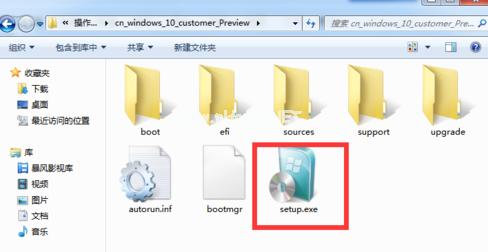
方法一:最直接安装Win10系统的方法,就是在Windows下通过双击Win10正式版安装程序目录中的“setup.exe"程序实现升级安装。此时需要当前系统与Win10正式版系统在“位数”和“系统类型”上保持一致。
win 10专业版(图3)
方法二:可以启动U盘来选择以“全新”方式安装Win10专业版系统,具体安装方法可参考小编找到的教程:
【Win10正式版U盘安装教程】
http://jingyan.baidu.com/article/fedf0737552c5635ac8977ef.html
win 10专业版(图4)
免责声明: 凡标注转载/编译字样内容并非本站原创,转载目的在于传递更多信息,并不代表本网赞同其观点和对其真实性负责。如果你觉得本文好,欢迎推荐给朋友阅读;本文链接: https://m.nndssk.com/xtjc/250787gzwWim.html。



















