
绿茶windows10企业版系统下载
番茄系统家园 · 2022-11-12 02:41:07
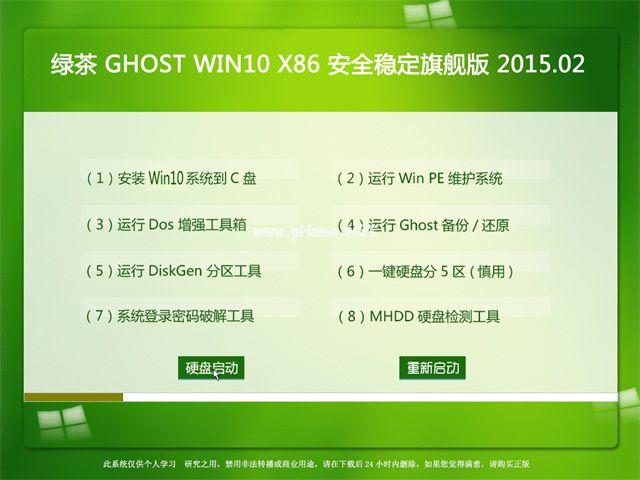
绿茶 windows10企业版 系统也是一款非常不错的电脑操作系统哦,绿茶win10企业版系统绝对不比系统之家系统差,那么绿茶windows10企业版系统到底好在哪里呢?废话不多说,直入主题,下面就让我们看看绿茶win10企业版系统。
绿茶windows10企业版系统下载图1
绿茶windows10企业版系统下载图2
特别说明:
1、C:盘分区须至少15GB(安装过程有大量的解压临时文件),安装完成后C:盘占用10GB左右!
2、安装之后如有硬件驱动没有安装好(如显卡驱动特别是独立显卡),请用桌面上的“驱动精灵”来联网安装
最新的驱动,安装好所有的驱动之后,可删除“驱动精灵”,不影响系统的使用!
3、系统为NTFS 4096 4K对齐格式,默认支持SSD固态硬盘的4K对齐,无须进行其它操作!
本光盘是以快速装机、方便实用、高效稳定、通用灵活、安全无毒为制作准则,经过番茄花园技术组成员耗时数月精心打造的一张系统光盘,拥有此系统,您也可以轻松成为装机高手!光盘包含DOS、WinPE、Ghost系统镜像包几大部分,下面将着力对这几部分以及系统优化部分、人性化设置等做一阐述。
Ghost系统镜像包特点
1. 采用MSDN-WINDOWS-10-X86 官方免激活版制作,适量精简优化,系统集成补丁至最新;
2. 可在线升级,并永久免疫MRT补丁(KB890830);
3. 系统盘格式为NTFS格式;
4. 集成了大量驱动程序,并已更新为最新版本,安装过程中可自动识别并安装上绝大部分驱动,减轻操作强度;
5. 已经集成了MSXML4SP2、MSXML6、智能卡加密补丁、组策略首选项客户端扩展、IMAPIv2.0、exFAT补丁、GDI+补丁。
6. 已经集成了WGA正版验证补丁、Windows Update V6控件,支持在线验证及自动更新;
WinPE部分特点
1.增加大量SATA\RAID\SCSI驱动,使其支持更多串口硬盘;
2.部分美化PE界面、图标成Win7风格,并配以Win7的桌面背景;
3.修改了文件路径,使之PE核心文件汇集于FQPE目录下,清爽根目录;
4.可以加载本地硬盘上的office和字体;
5.外置PE软件存放于PESoft目录,可自行DIY添加、删除内中工具;
6.具有输入法指示器,并自带智能ABC和五笔输入法;
7.优化核心文件,体积控制到27M,可在128M内存电脑上使用;
8.新增了自主编制的一键分区并安装系统 1.0正式版,方便一键安装系统;
9.更新了PE中的许多工具至最新、最稳定版本,大部分为绿色免费版。
DOS部分特点( 换系统win7)
1.DOS启动后,大多数驱动加载于高端内存,空闲出大量常规内存;
2.特为技术员应对不同硬盘配备了多款分区、磁盘维护工具;
3.中文帮助系统,一键快捷操作常用命令;
4.加载了DOSKEY命令,可用上下键翻动使用过的命令;
5.包含大量工具,涵盖分区、内存、检查等等方面;
6.支持IDE、SATA、USB光驱;
7.可读写NTFS分区,全面的中英文长文件名支持,支持中文输入。
人性化方面设置特点
1.光盘启动后可以用数字键1-7来选择菜单再回车执行,简单方便、快速有效。
2.该系统具有全自动无人值守安装功能,让技术员轻松应对多台电脑的安装;
3.安装系统可选择DOS模式或WinPE模式安装,避免有些硬件下DOS无法安装系统;
4.DOS下面可随时利用M键回到启动菜单,减少了重新启动的这段时间;
5.WinPE下启动时会自动运行番茄原创的“一键分区并安装系统”工具,该工具专为快速安装系统设计,可选择是否分区,分4个或5个分区,是否安装系统(自动识别光盘上的GHOST镜像包路径),安装后立即重启等等。是电脑城技术员的快速安装电脑必备利器;
集成了大量驱动程序,并已更新为最新版本,安装过程中可自动识别并安装上绝大部分驱动,减轻操作强度;
优化项目高达500余项,力图找到性能与稳定的最佳平衡点;
安装说明
=====================
1.光盘安装(推荐)
安装前准备:
请用刻录软件,选择 映像刻录 方式来刻录ISO文件,刻录之前请先校验一下文件
的准确性,刻录速度推荐24X!
请注意备份硬盘上重要资料。
安装前请确认该硬盘是否需要分区,如需要,请参考以下分区方法执行分区操作
后进行安装,如不需要,可直接执行安装部分
分区方法:
方法一:
分区请设置光盘启动,然后选择“DiskGenius 图形分区工具”,执行分区
操作,切记设置活动分区,并存盘。
方法二:
分区请设置光盘启动,然后选择“DM10.0经典分区工具”,执行分区操作,切
记设置活动分区。
方法三:
分区请设置光盘启动,然后选择“瞬间把硬盘分4/5区(慎用)”,进入
子菜单,根据你的个人需要选择分四区还是五区
,执行后续分区步骤。
安装部分:
a.自动安装
方式一:
安装请设置光盘启动,然后选择“安装系统装机版”就可以自动安装!
方式二:
安装请设置光盘启动,然后选择“安装系统装机版”,在打开的页面中
选择“PE模式”就可以自动安装!
b.手动安装
方法一:
安装请设置光盘启动,然后选择“进入 WinPE 微型系统”进入PE(也可选择“
安装 GHOST 装机版”,再选择PE模式进入
PE),进入PE桌面后,点击“等会再说”停止"XP系统PE安装工具"的自动安装进程
后点击桌面上的“手动运行GHOST”就可以手动
安装!
方法二:
安装请设置光盘启动,然后选择"DOS增强版及工具集",进入"DOS增强版及工
具集"的光驱类型选择界面,根据你的实际情况选
择后,进入带帮助信息的命令提示符状态,此时输入GHOST即可执行手动安装
方法三:
安装请设置光盘启动,然后选择“运行 Ghost 备份还原”,即可进入手动
GHOST状态。
2.硬盘安装(适合无光驱或者不想浪费光盘的用户,但是需要你有一个可以使用的
Windows系统)
请提取ISO中的ghost\windows.gho和PESOFT\安装系统.EXE 到你的非系统分区,然
后运行“安装系统.EXE”,直接回车确认还原操
作,再次确认执行自动安装操作。(执行前注意备份C盘重要资料!)
以上就是小编给你们介绍的绿茶windows10企业版系统,绿茶win10企业版系统首次打造win7集成驱动让你在安装系统能够做到一步到位,安装过程全自动无人值守安装,只需5-8分钟便可安装完成,以超级管理员身份登录系统,无需激活,本系统注重稳定、高效的同时,也着重系统安全性设置,大家可以放心使用,系统纯净无毒。
免责声明: 凡标注转载/编译字样内容并非本站原创,转载目的在于传递更多信息,并不代表本网赞同其观点和对其真实性负责。如果你觉得本文好,欢迎推荐给朋友阅读;本文链接: https://m.nndssk.com/xtjc/25064859I43R.html。



















