
小白三步装机系统win11安装教程
番茄系统家园 · 2021-11-24 06:31:06
随着微软发布了新的操作系统win11,引起了各大用户的下载狂潮,很多用户都在网上寻找win11的系统镜像文件,也想安装体验一番win11操作系统,但是不懂如何安装,其实我们可以借助小白三步装机系统重装win11系统,那么该如何操作呢?接下来小编给大家分享小白三步装机系统win11的安装教程。
一键安装win11系统:
1.首先我们在小白系统公众号里回复”windows11“获取下载系统镜像。
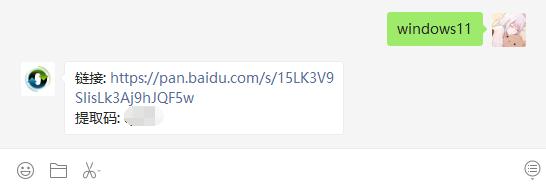
2.然后我们下载一个小白三步装机系统,安装过程中关闭杀毒软件,避免造成拦截,影响后续的系统安装,安装完成后我们打开软件在”选择其他系统“选项中选择需要安装的win11系统。
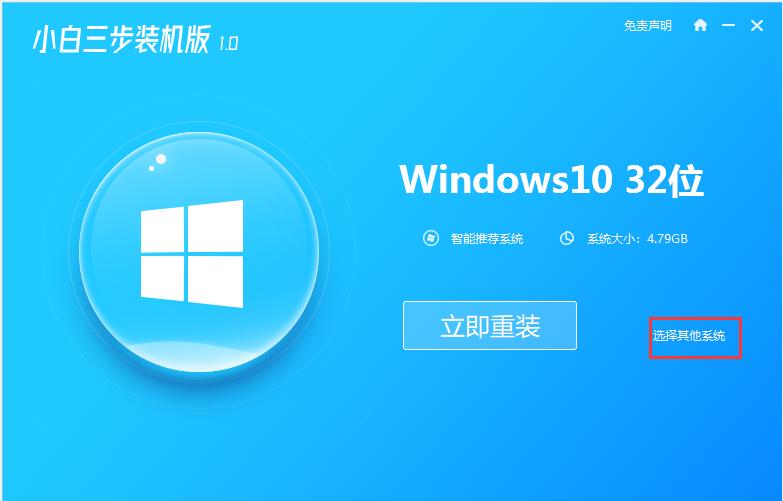
3.然后开始安装win11的镜像文件,及PE系统,安装完成后,我们需手动点击”立即重启“按钮。

4.重启时我们进入第二个选项”小白PE系统“进入到桌面后会自动检测系统镜像文件进行安装。
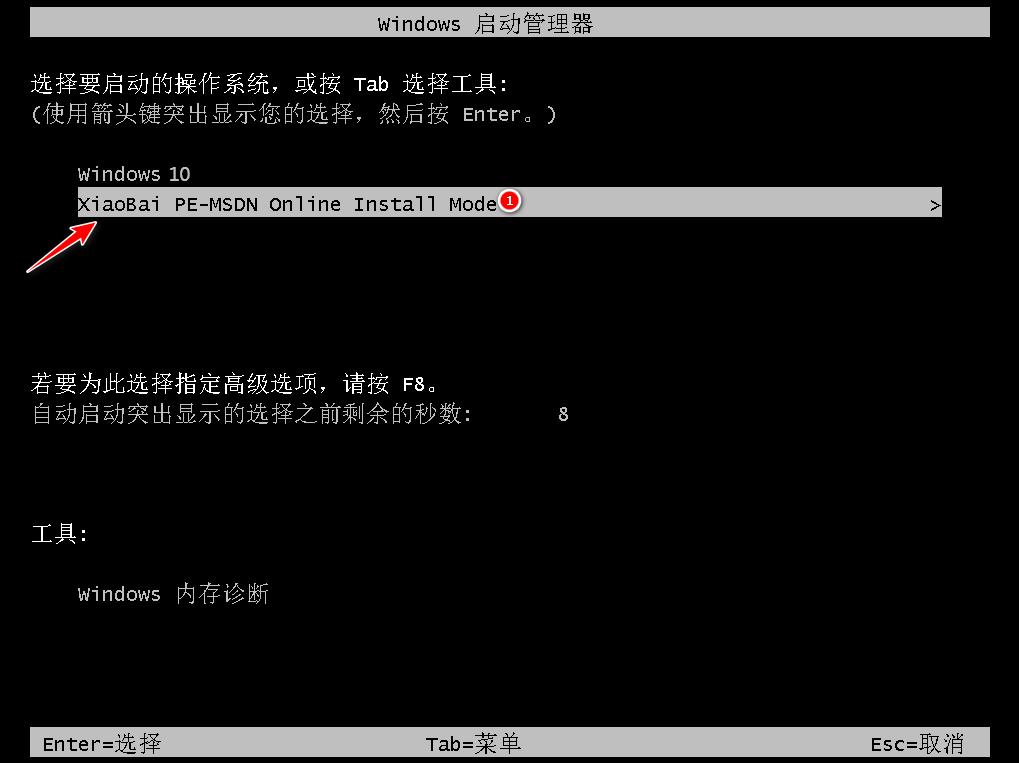
5.等待一段时间的安装,我们就可以进去windows11系统的界面啦。

6.安装完成后,此过程中会多次进行重启电脑,我们稍微等待一段时间,等进入到win11系统桌面,这次安装就成功啦。
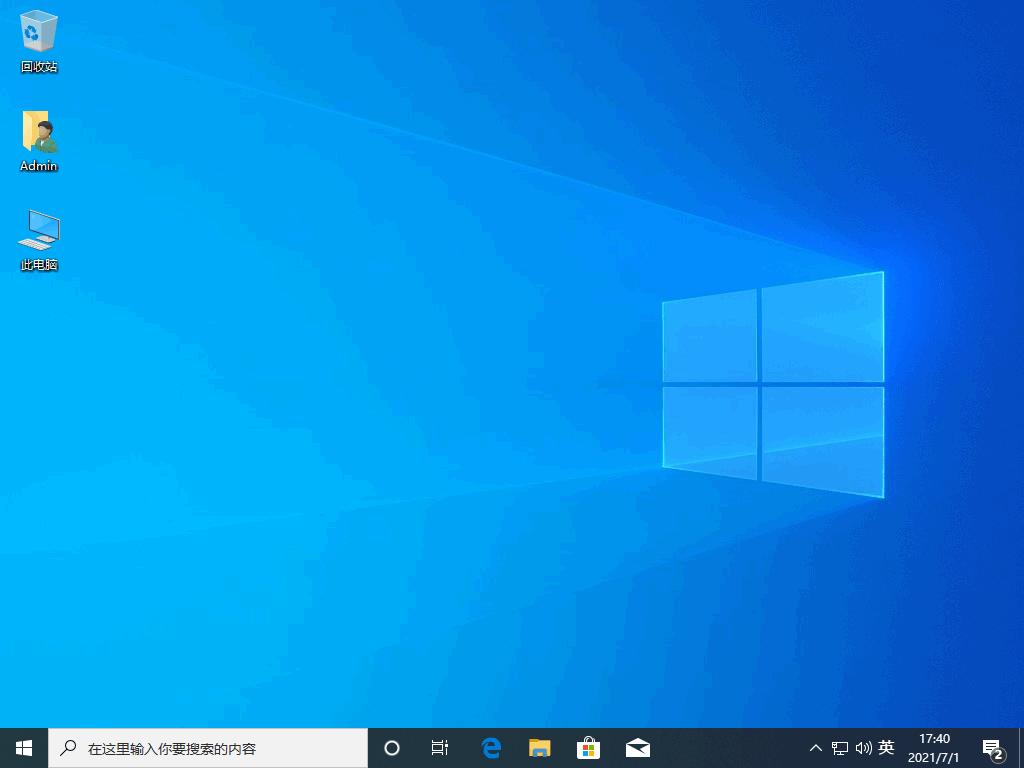
以上就是用小白三步装机系统win11的安装教程,大家快去试试吧。
免责声明: 凡标注转载/编译字样内容并非本站原创,转载目的在于传递更多信息,并不代表本网赞同其观点和对其真实性负责。如果你觉得本文好,欢迎推荐给朋友阅读;本文链接: https://m.nndssk.com/xtjc/2505676pXns5.html。猜你喜欢
最新应用







热门应用













