
教大家win11系统中文版设置教程
番茄系统家园 · 2021-11-27 01:25:42
我们都知道升级的win11系统默认语言是英文,这可难倒了我们的用户,那么win11系统如何设置中文版呢?接下来跟小编一起看看吧。
win11系统设置中文版步骤教程如下:
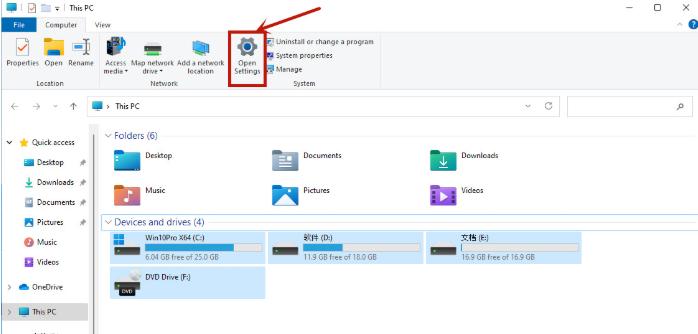
1.首先我们找到win11系统桌面的“this PC”按钮,也就是之前操作系统中“我的电脑”图标的位置。

2.打开之后,我们找到功能页面的“open settings”,点击它。
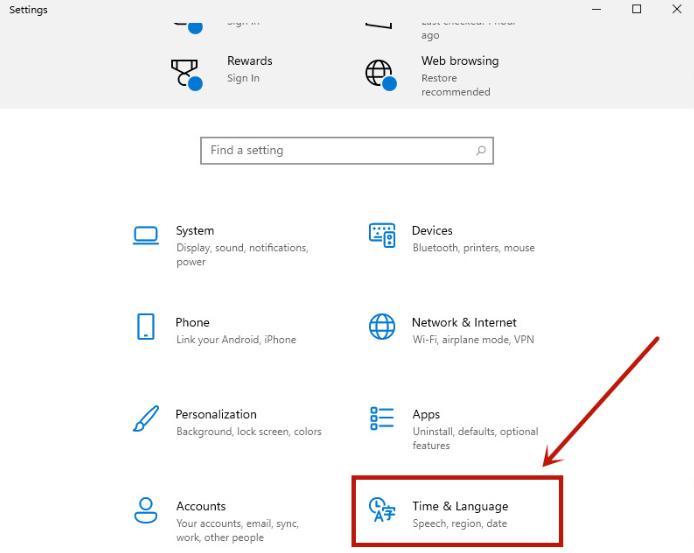
3.完成上一步操作之后我们回来到”设置“,点击“time&language”,之后继续点击“language”。
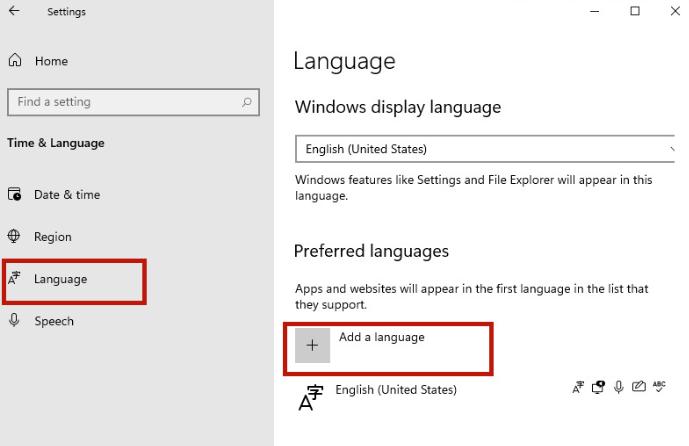
4.进入到页面我们在左侧找到"language".在右侧找到并点击”add a language".
5.然后我们新页面中滚动滑轮,找到“中文(中华人民共和国)”,然后点击“next”。
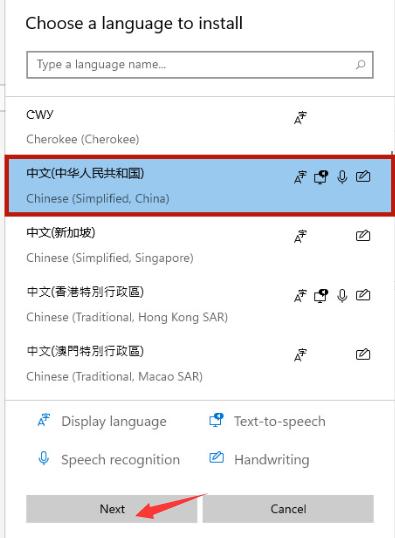
6.将所有的框都勾选上,继续点击“Install”。
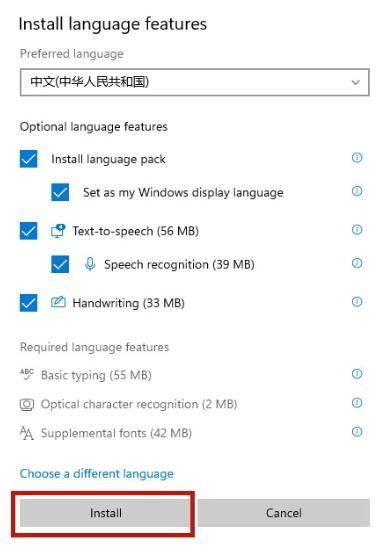
7.最后系统就会自动进入更新,注意要连接网络才能获取到下载资源。在更新完成以后,系统会提示是否现在更换语言设置,只要点击“yes”就可以了。
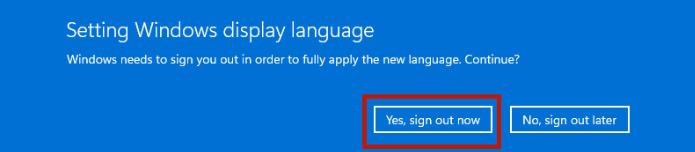
8.重启系统之后我们打开页面就可以看到桌面的语音变成中文了。
以上就是win11系统中文版设置的内容,大家快去试试吧。
免责声明: 凡标注转载/编译字样内容并非本站原创,转载目的在于传递更多信息,并不代表本网赞同其观点和对其真实性负责。如果你觉得本文好,欢迎推荐给朋友阅读;本文链接: https://m.nndssk.com/xtjc/250437nlNgsn.html。猜你喜欢
最新应用







热门应用













