
win11怎么改ip地址的图文教程
番茄系统家园 · 2021-11-23 05:33:59
随着6月24日微软全新Windows11系统的发布,人们使用了近8年的Windows10系统也渐渐落下了帷幕,同时微软公司发布消息称,将于2025年10月14日全面终止对Windows 10操作系统的更新与支持,来迎接Win11的全面普及,今天跟大家说说win11怎么改ip地址的教程。
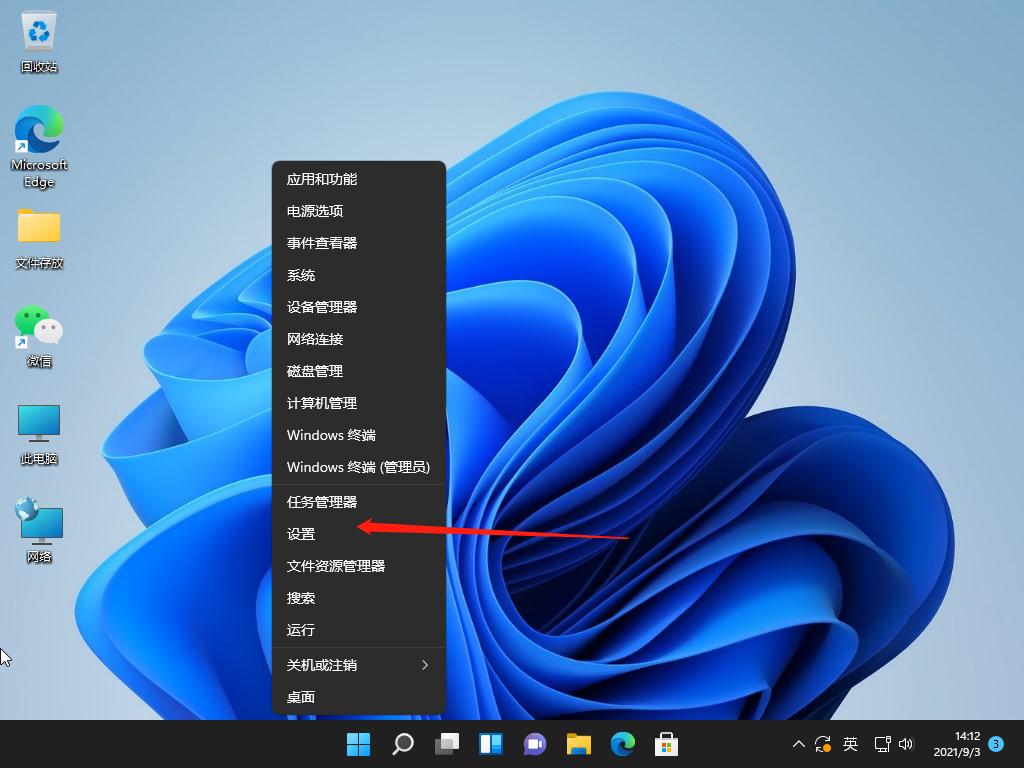
1、打开进入windows11系统桌面,在任务栏上鼠标右击开始菜单图标,在打开的菜单中点击【设置】
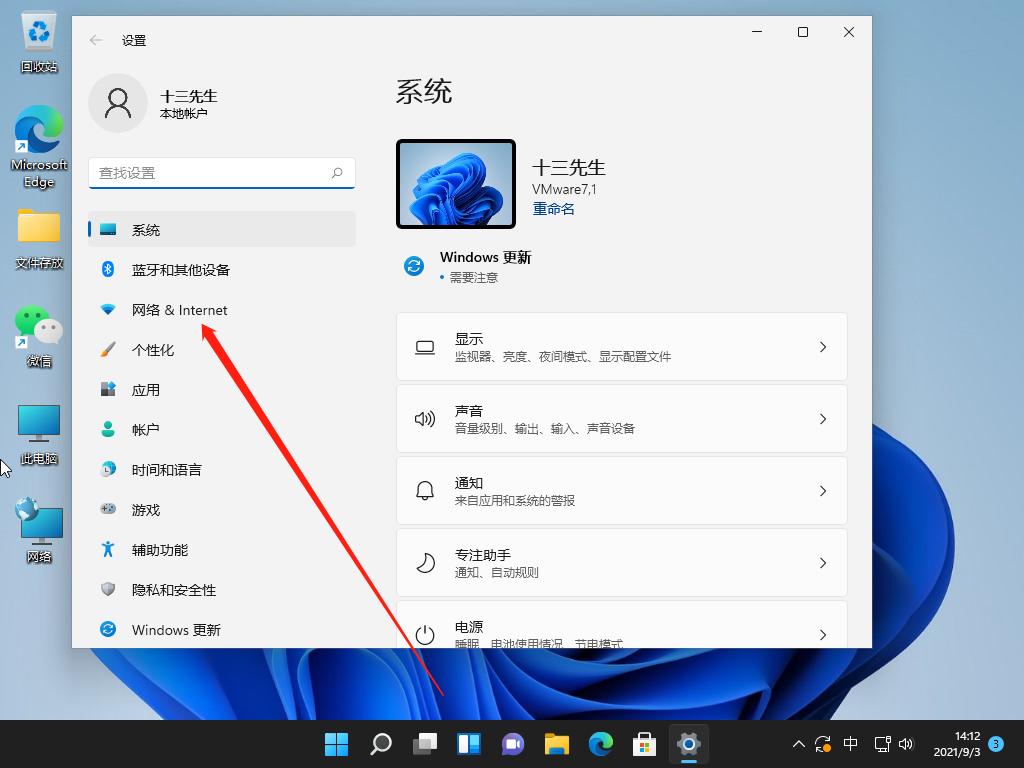
2、打开设置窗口,左左侧的导航菜单中点击进入“网络&internet”界面。
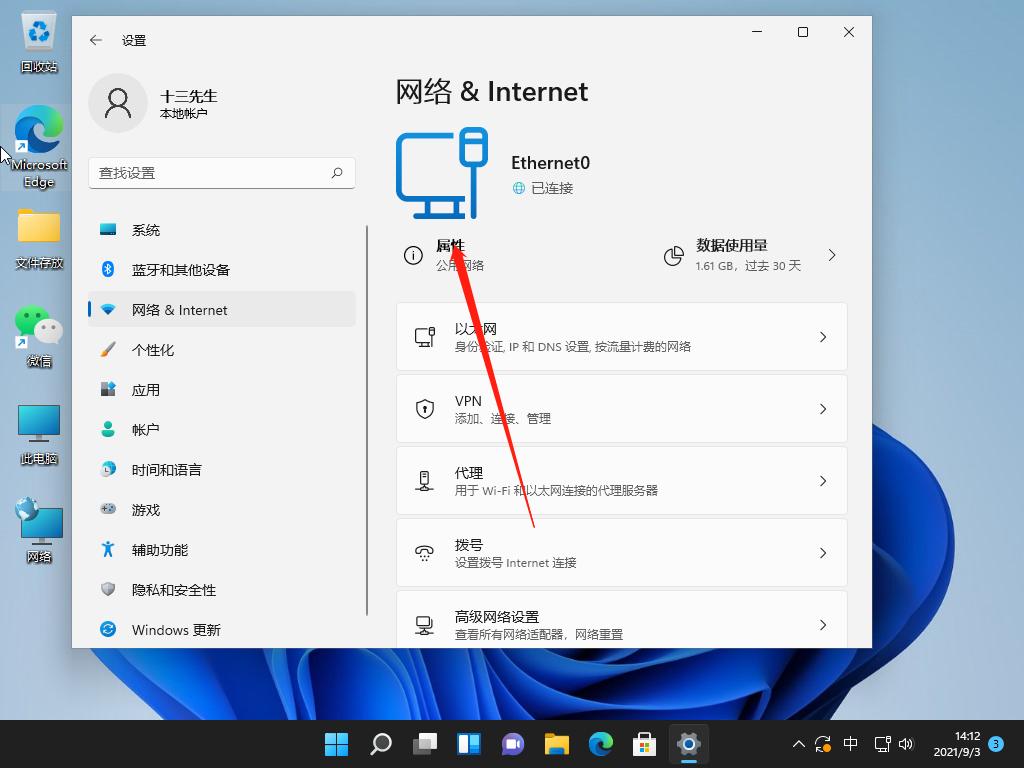
3、在页面中就可以看到已连接的网络图标,如果你有多个网口都是已经连接上网络的话,选择要设置的网络点击【属性】
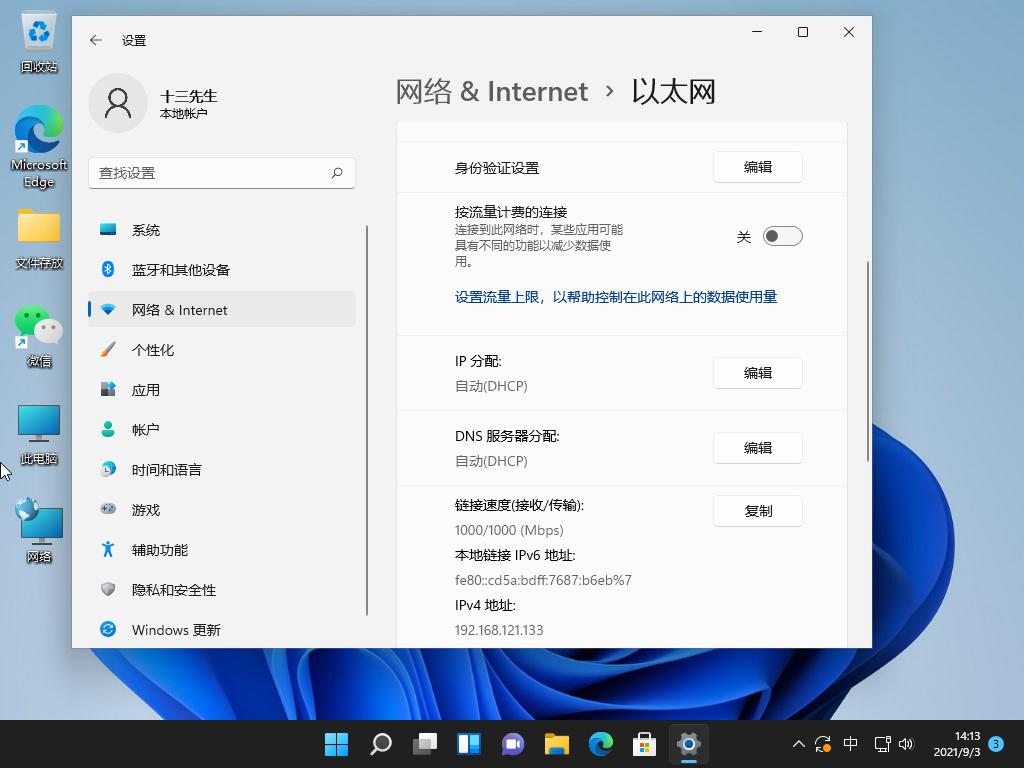
4、进入网络属性界面,找到“IP分配”选项,现在是自动(DHCP)方式获取IP 地址的,点击旁边的【编辑】按钮。
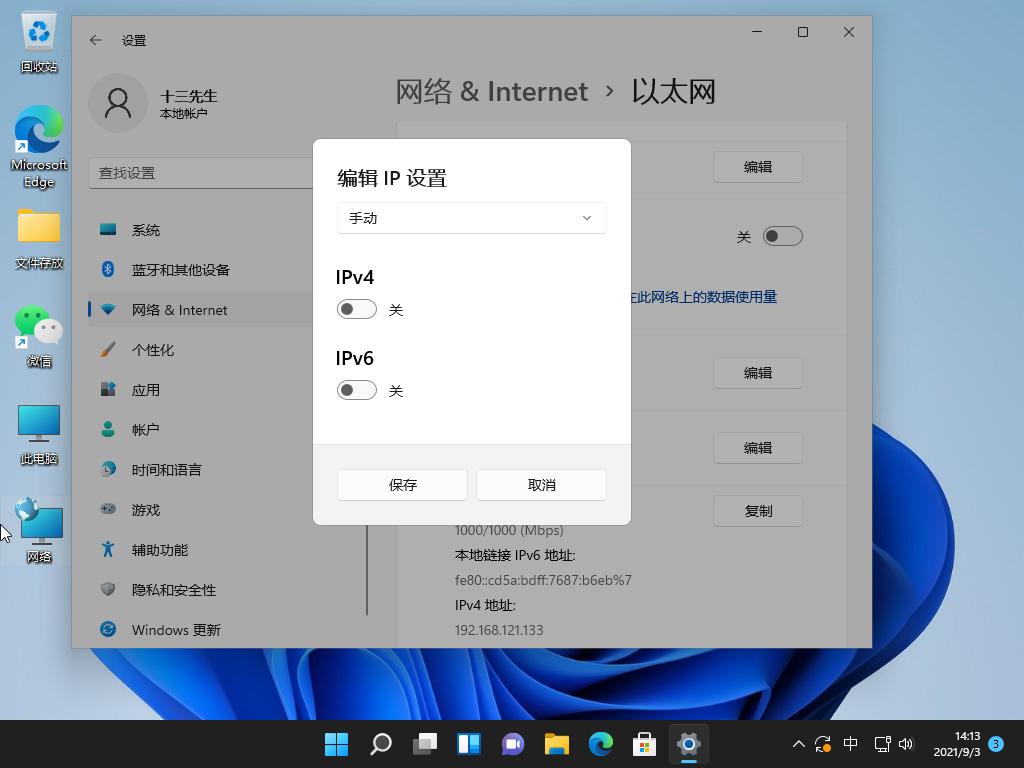
5、在弹出的编辑IP设置列表中选择“手动”,此时会显示IPV4与IPV6的开关,点击开启IPV4。
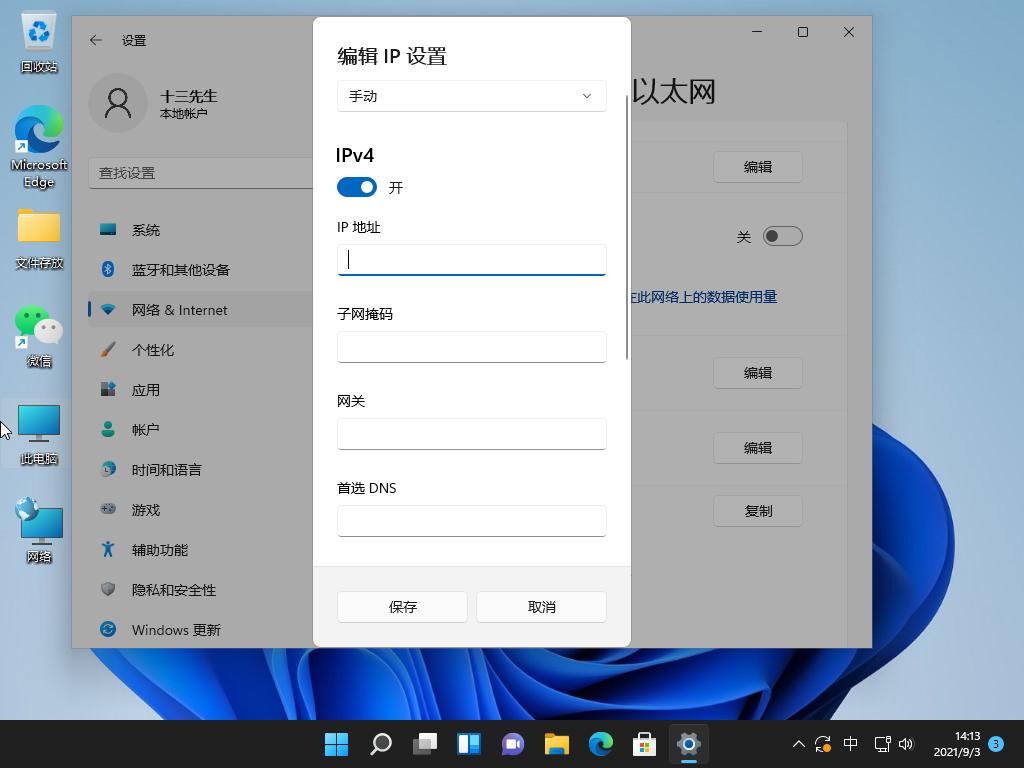
6、根据自己局域网的网段正确输入IP地址、子网掩码、网关等信息,完成后点击【保存】按钮。
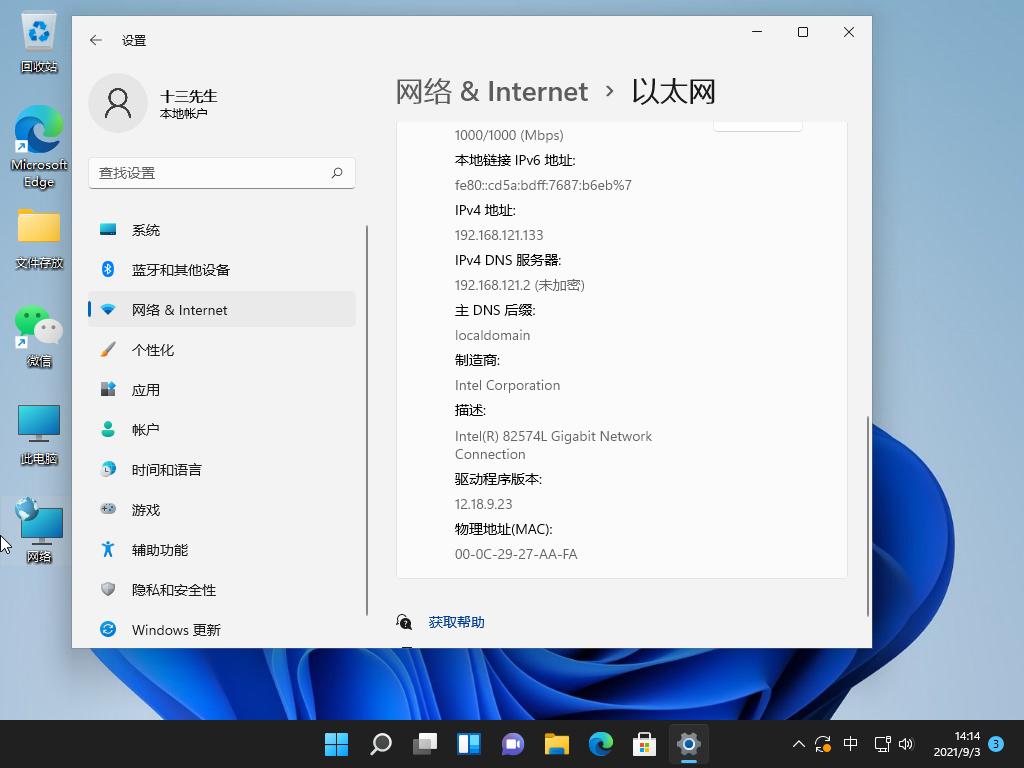
7、返回后就可以看到手动设置后的IP信息了。
以上就是win11怎么改ip地址的图文教程啦,希望能帮助到大家。
免责声明: 凡标注转载/编译字样内容并非本站原创,转载目的在于传递更多信息,并不代表本网赞同其观点和对其真实性负责。如果你觉得本文好,欢迎推荐给朋友阅读;本文链接: https://m.nndssk.com/xtjc/25043271IzPf.html。猜你喜欢
最新应用







热门应用













