
win11更新出错提示0x80073701怎么解决
番茄系统家园 · 2021-11-21 03:50:31
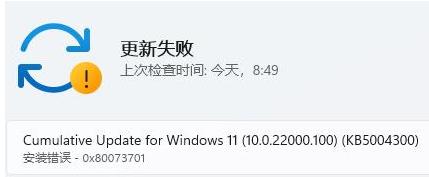
安装了win11系统的小伙伴应该或多或少都接收到微软的系统更新提示,有些小伙伴给自己的win11系统更新,但是发现win11更新系统出错提示0x80073701怎么解决。下面小编就教下大家win11更新系统出错提示0x80073701的解决方法。
方法一:重置更新
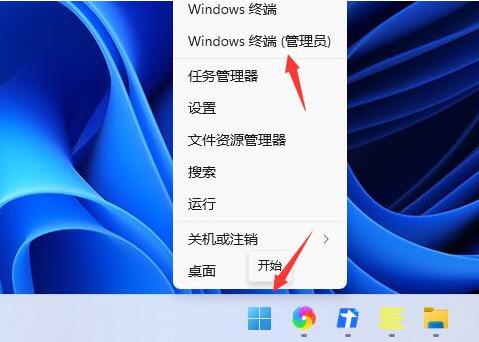
1、首先可以先右键点击开始菜单,选择“Windows终端(管理员)”。
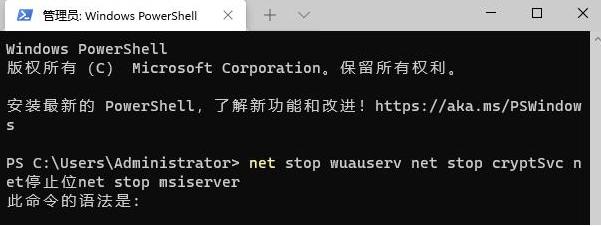
2、然后输入“net stop wuauserv net stop cryptSvc net停止位net stop msiserver”回车确定,用来停止和加密Windows更新服务。
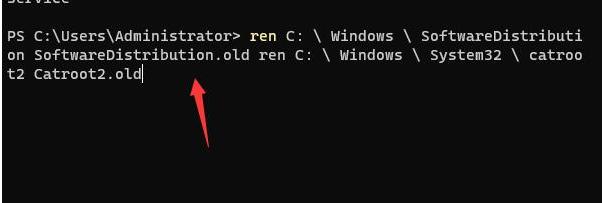
3、接着再输入“ren C:\ Windows \ SoftwareDistribution SoftwareDistribution.old ren C:\ Windows \ System32 \ catroot2 Catroot2.old”用来重命名更新文件夹。
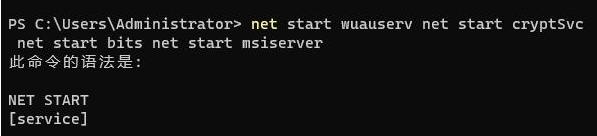
4、最后只需要重启更新服务即可,输入“net start wuauserv net start cryptSvc net start bits net start msiserver”回车确定。
方法二:手动安装更新
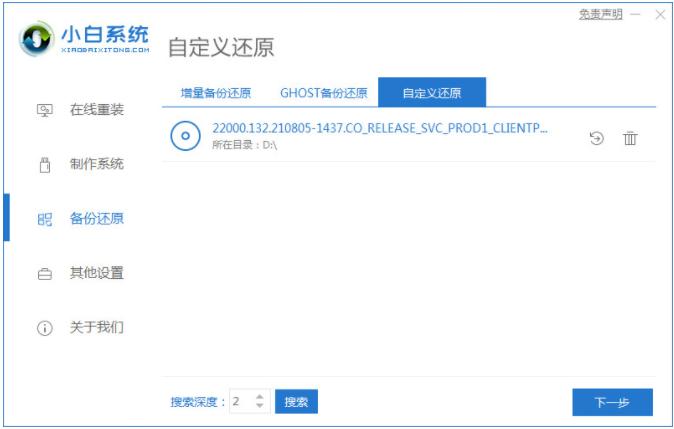
如果大家在重置更新后依旧无效,那么还可以尝试手动进行安装。直接下载安装最新版的win11系统即可,具体的步骤可以参照:win11安装教程。
以上便是win11更新系统出错提示0x80073701的解决方法,希望能帮到大家。
免责声明: 凡标注转载/编译字样内容并非本站原创,转载目的在于传递更多信息,并不代表本网赞同其观点和对其真实性负责。如果你觉得本文好,欢迎推荐给朋友阅读;本文链接: https://m.nndssk.com/xtjc/2504062Aqdi5.html。猜你喜欢
最新应用







热门应用













