
win11安装后声卡无法驱动怎么办
番茄系统家园 · 2021-11-26 03:02:42
有的朋友在更新win11后,遇到了声卡无法驱动的情况,那么win11安装后声卡无法驱动怎么办呢?接下来小编就将win11安装后声卡无法驱动解决办法分享给大家,有需要的朋友可以一起继续往下看。
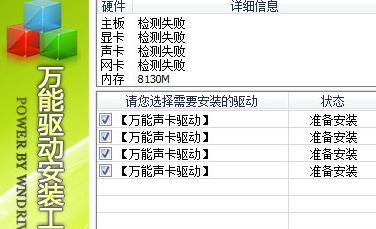
Win11声卡驱动是一款专为该操作系统所推出的万能声卡驱动。它适用于所有声卡安装驱动,整合了目前市场上所有的主流台式机和笔记本声卡的驱动,可以自动为电脑系统检测并安装最适合的声卡驱动,智能识别声卡型号,支持离线使用,操作十分简单。
功能特点:
1、自动检测系统
2、全面提速
万能声卡驱动全新软件架构,综合速度提升300%
3、全新界面
突出驱动核心功能,界面好友易用
4、全新外设
开发的即插即用,解决打印机困扰
5、全网下载
万能声卡驱动多重下载引擎,突破网络阻隔
安装教程:
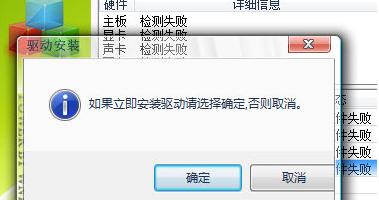
1、打开wnskqd.exe,软件下一步
2、弹出万能声卡驱动安装向导,下一步
3、开始万能声卡驱动程序安装
4、软件安装成功,退出软件
Win11安装后声卡无法驱动解决办法:
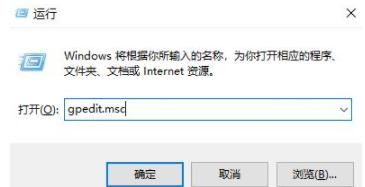
1、首先打开运行,输入gpedit.msc回车即可。
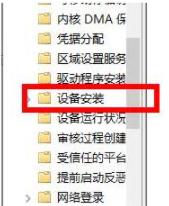
2、然后进入本地组策略编辑器,在左侧窗口展开计算机配置》管理模板》系统》设备安装。
3、在右侧双击配置设备安装超时选项,勾选已启用选项,在数值框中递进到1800秒。
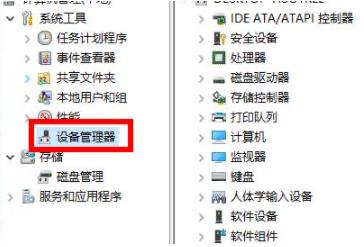
4、最后点击确定,退出本地组策略编辑器,右击桌面此电脑,选择管理 ,打开设备管理器,找到有黄色感叹号的地方进行驱动更新即可。
以上就是小编为大家整理的关于win11安装后声卡无法驱动怎么办的具体内容,希望能对大家有所帮助。
免责声明: 凡标注转载/编译字样内容并非本站原创,转载目的在于传递更多信息,并不代表本网赞同其观点和对其真实性负责。如果你觉得本文好,欢迎推荐给朋友阅读;本文链接: https://m.nndssk.com/xtjc/250375fj5D2N.html。猜你喜欢
最新应用







热门应用













