
win11绿色护眼设置的步骤教程
番茄系统家园 · 2023-03-28 02:19:00
随着win11系统电脑的逐步推广,win11系统在市场上的用户量也是越来越大,不少电脑办公群体也是很青睐于使用win11系统,然而,长时间的办公容易造成视觉疲劳,为此,很多人希望把电脑的显示颜色改成”护眼绿“,针对这个需求,小编在这里向各位分享一下解决的方法,
小编给大家带来电脑护眼绿色如何设置,推荐一款专业护眼软件:小智护眼宝。
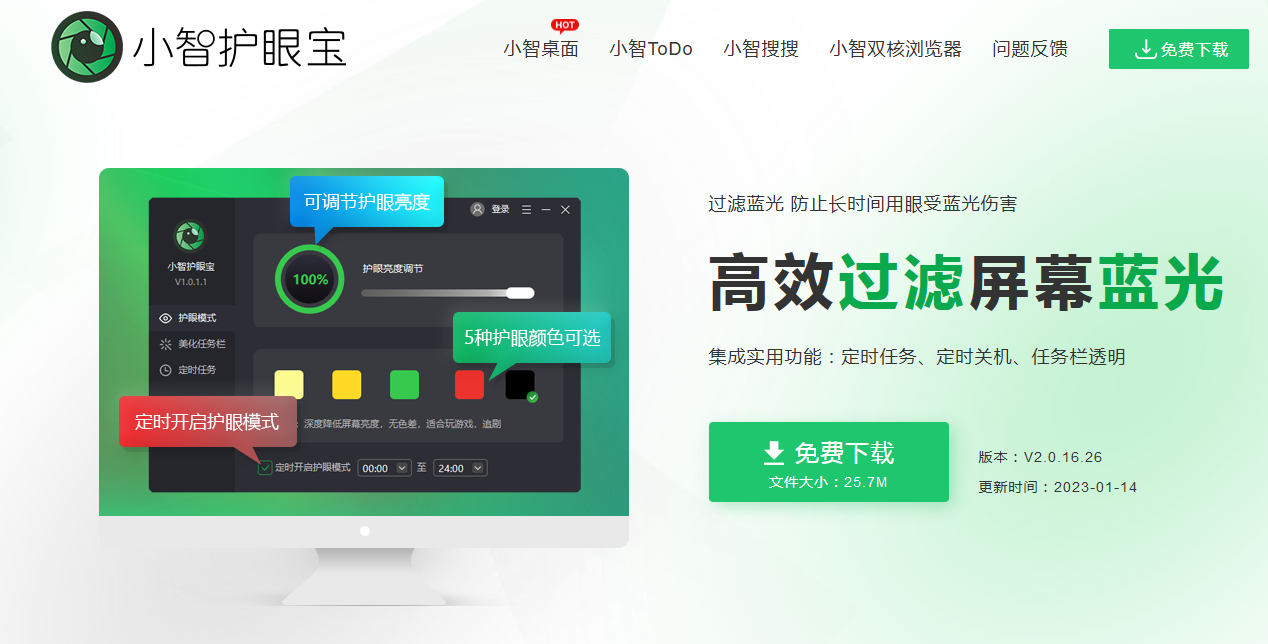
第一步:先去下载小智护眼宝(下载地址》》),下载后点击安装,然后打开小智护眼宝;
护眼软件免费下载地址:http://www.nndssk.com/download/xzhuyanbao.html
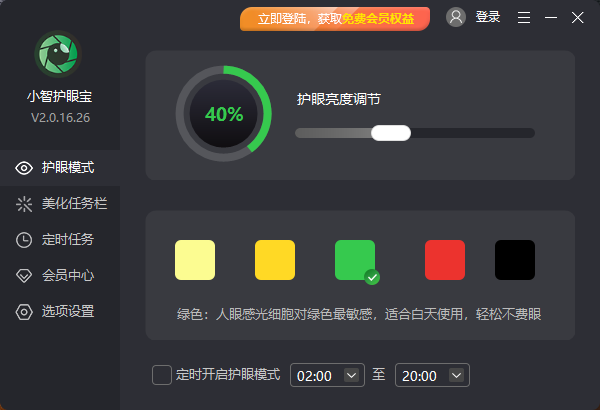
第二步:打开软件后,主界面就是护眼功能,我们可以调节护眼亮度,护眼颜色,如下图:
护眼软件免费下载地址:http://www.nndssk.com/download/xzhuyanbao.html
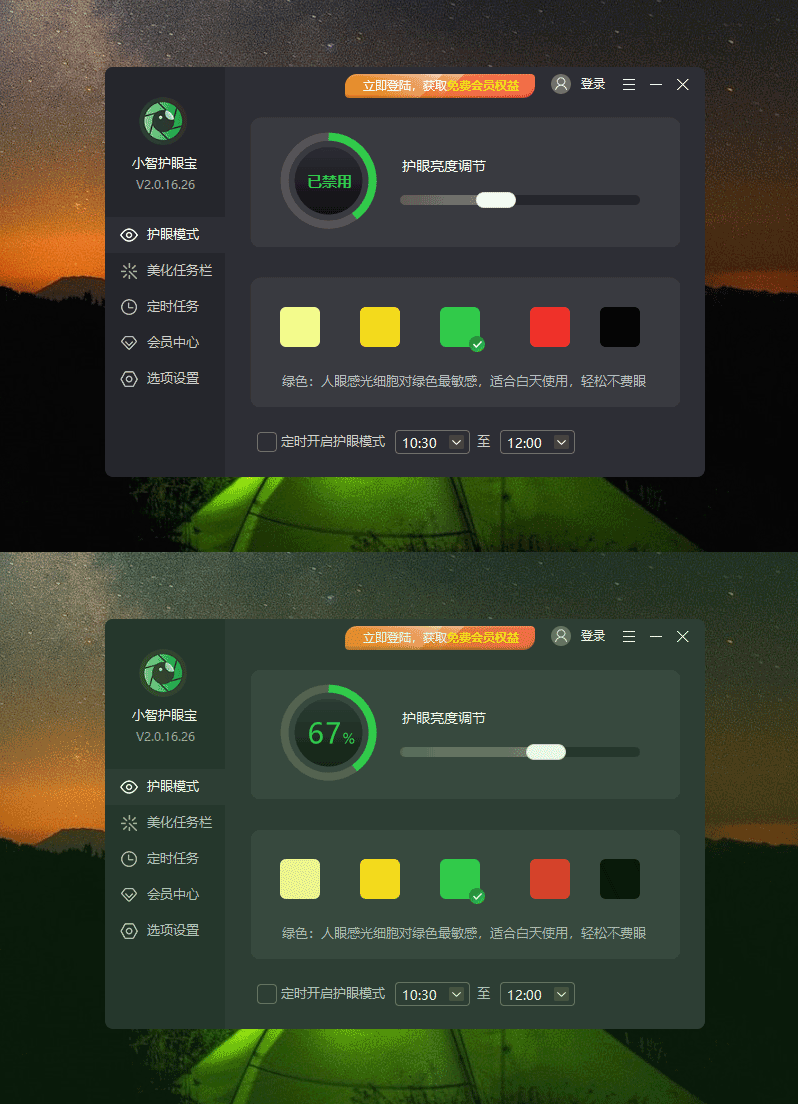
第三步:护眼颜色选绿色,然后拖动滚动条,调节到你眼睛习惯的亮度,好了,绿豆沙护眼颜色就调整好了;看下屏幕颜色,是不是变成不这么刺眼了,如下图:
护眼软件免费下载地址:http://www.nndssk.com/download/xzhuyanbao.html
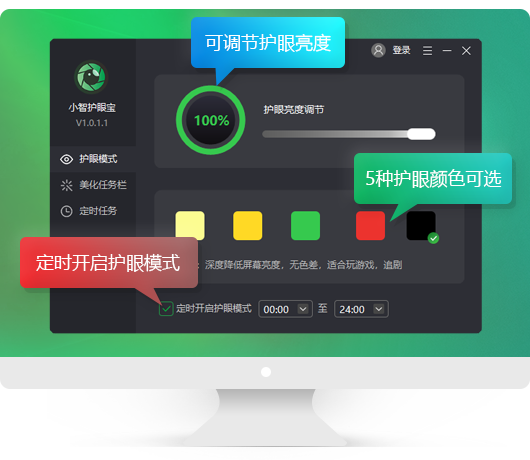
总结:小智护眼宝是个很强大的护眼工具,我们一起来认识下,他有多强大,小智护眼宝专业提供护眼模式,降低蓝光对眼睛的伤害,适合各时段眼睛对屏幕亮度、颜色的敏感度并最大限度的让你眼睛更舒适的情况下工作、学习、娱乐。
护眼软件免费下载地址:http://www.nndssk.com/download/xzhuyanbao.html
功能介绍
1、蓝光过滤
保护眼睛不再受伤害

护眼软件免费下载地址:http://www.nndssk.com/download/xzhuyanbao.html
蓝光可能会导致眼睛出现白内障、近视眼等疾病
屏幕蓝光对眼睛的伤害都是在悄无声息中进行,过滤蓝光刻不容缓,减少蓝光伤害,保护眼睛
2、任务栏美化
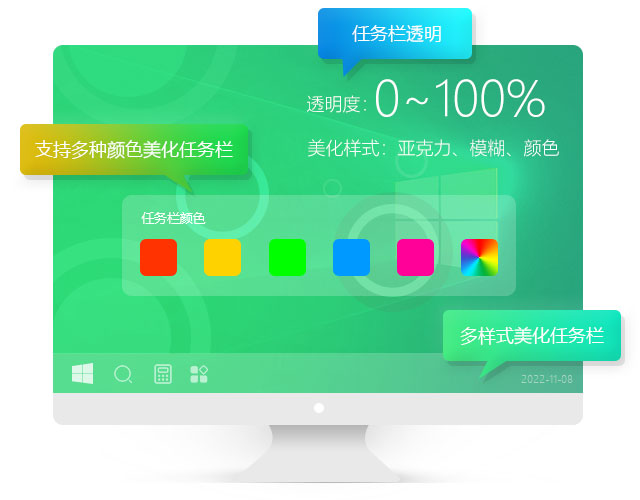
多种样式美化任务栏
护眼软件免费下载地址:http://www.nndssk.com/download/xzhuyanbao.html
支持任务栏透明,任务栏美化,多种样式美化任务栏界面
让你的电脑界面变得更美观
3、定时任务
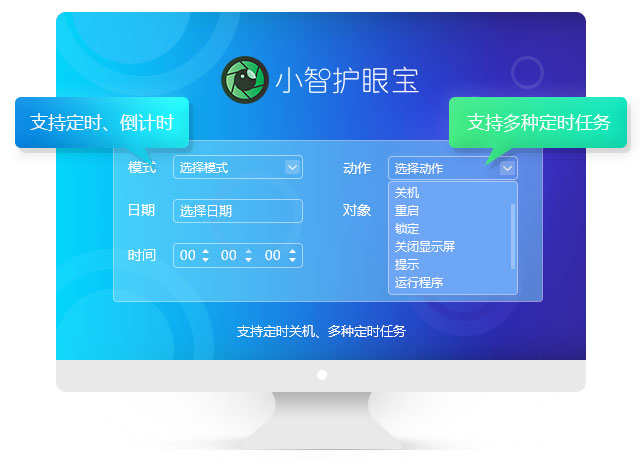
支持多种定时任务
护眼软件免费下载地址:http://www.nndssk.com/download/xzhuyanbao.html
定时关机:支持定时关机、待机、休眠、重启、注销、锁定、关闭显示屏
定时任务:定时关闭/开启程序、文件、清空回收站等
第二种设置方法,这个有点繁琐,当然了,每个人的习惯不同,见仁见智,找到合适自己的,那就对了,我们一起来看看吧:
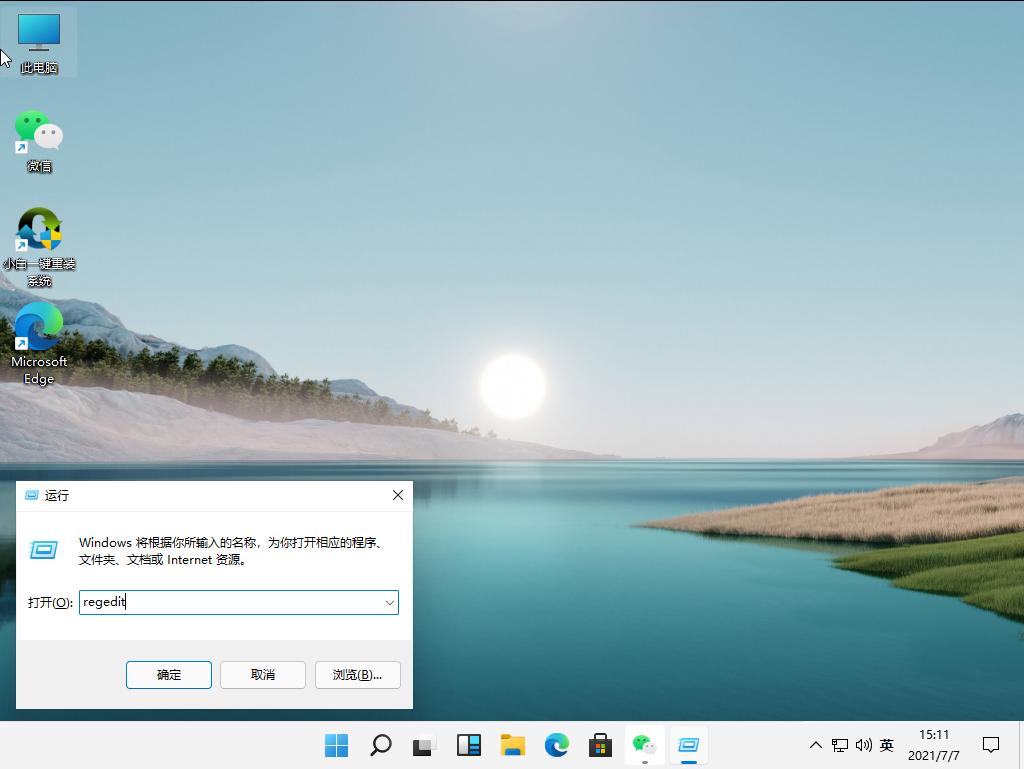
1、点击左下角菜单,点击开始键打开”运行“,或者直接按WIN+R也能打开”运行“框,打开后,在框内输入regedit,并按下回车,转到注册编辑表。
护眼软件免费下载地址:http://www.nndssk.com/download/xzhuyanbao.html
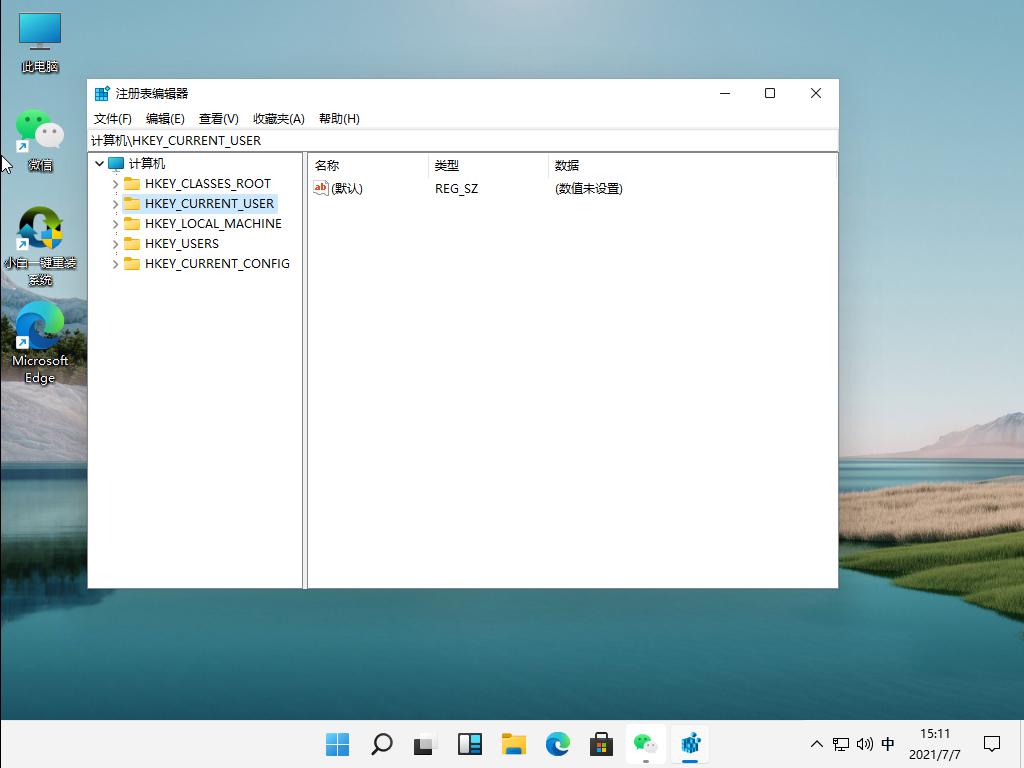
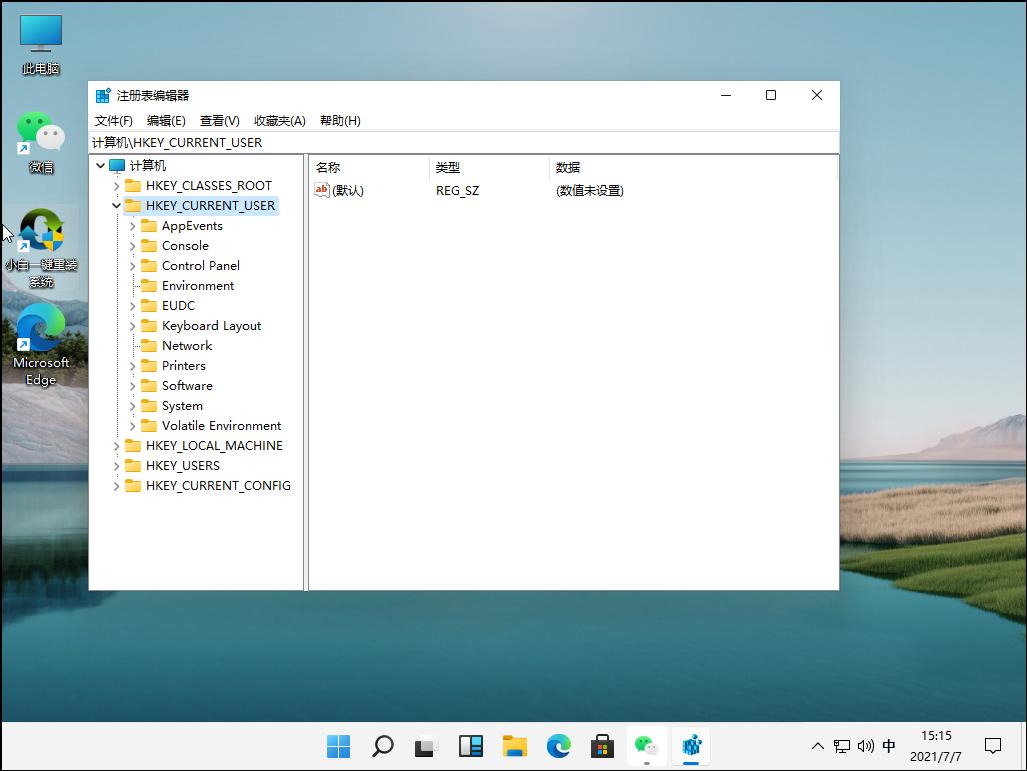
2、选择左侧 HKEY_CURRENT_USER ,再点击进入。
护眼软件免费下载地址:http://www.nndssk.com/download/xzhuyanbao.html
3、进入界面后,再次点击Control Panel 进入。
护眼软件免费下载地址:http://www.nndssk.com/download/xzhuyanbao.html
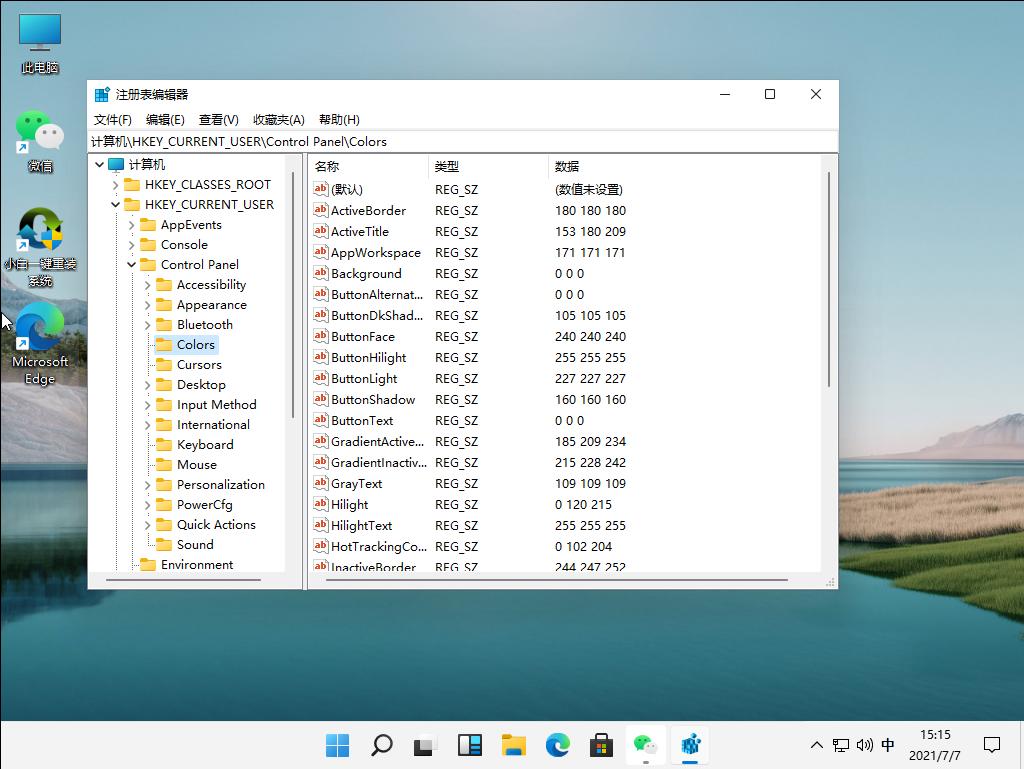
4、进入文件夹页面后,再点击左侧的Control Panel里面的color。
护眼软件免费下载地址:http://www.nndssk.com/download/xzhuyanbao.html
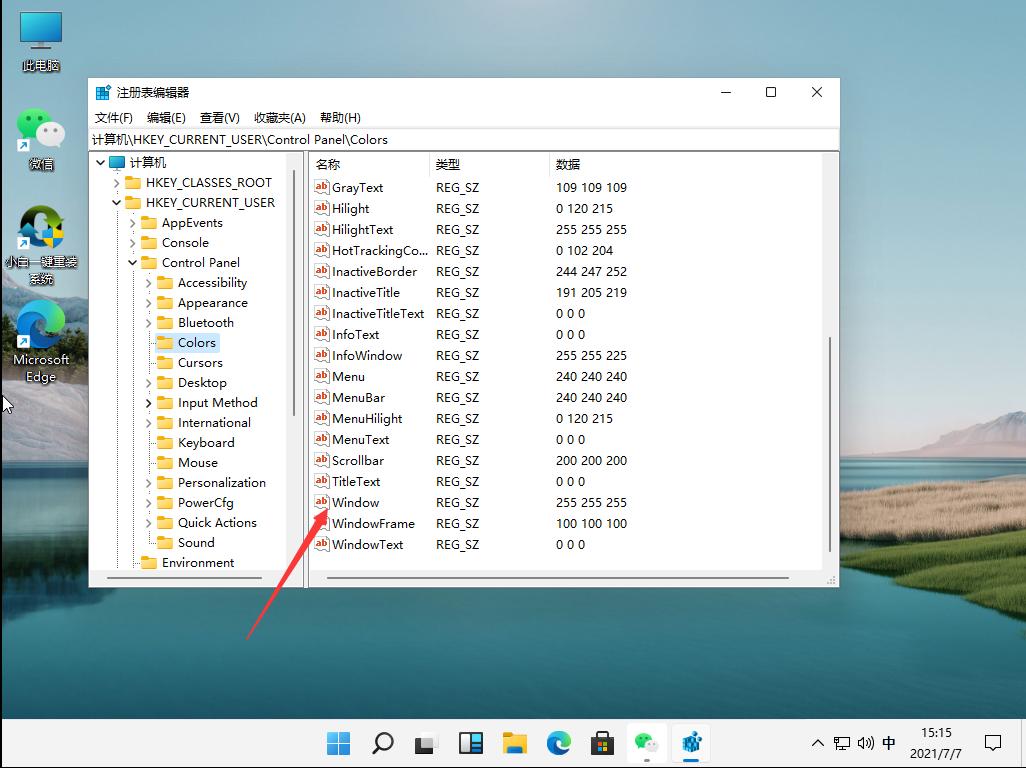
5、进入Colors 界面后,找到下面的windows,并点击它。
护眼软件免费下载地址:http://www.nndssk.com/download/xzhuyanbao.html
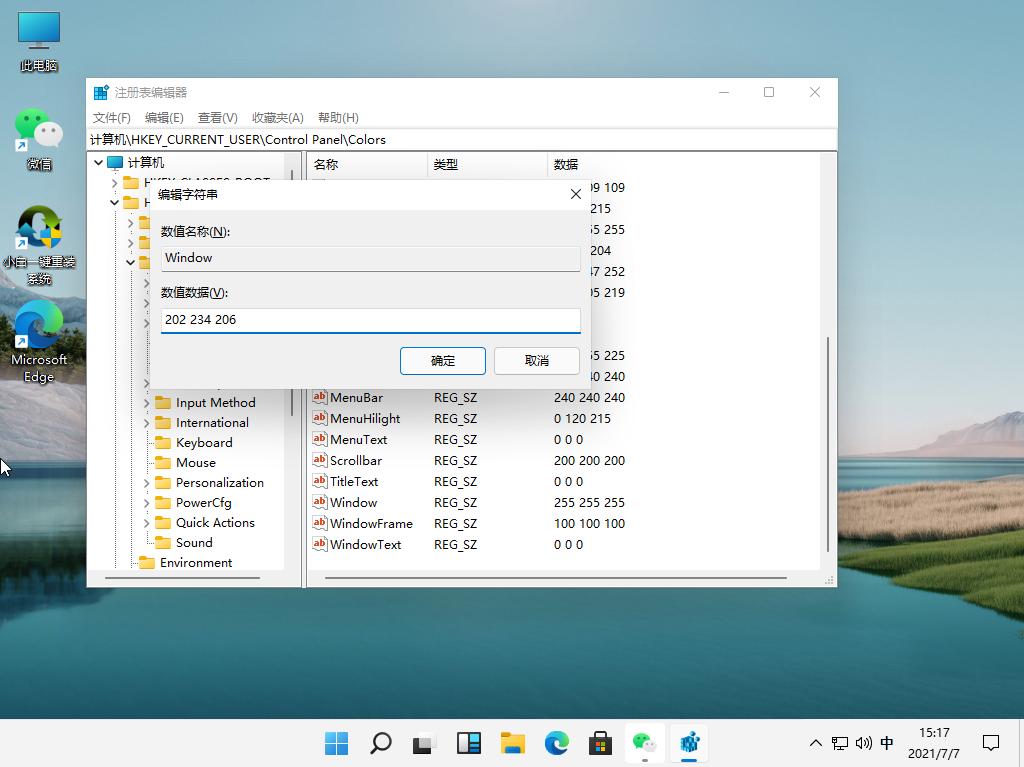
6、进入界面后,就可以根据自己的需求调整护眼绿参数,填写完后,选择确定即可。
护眼软件免费下载地址:http://www.nndssk.com/download/xzhuyanbao.html
7、打开左下角菜单栏,点击重启电脑,重启完成后便可。
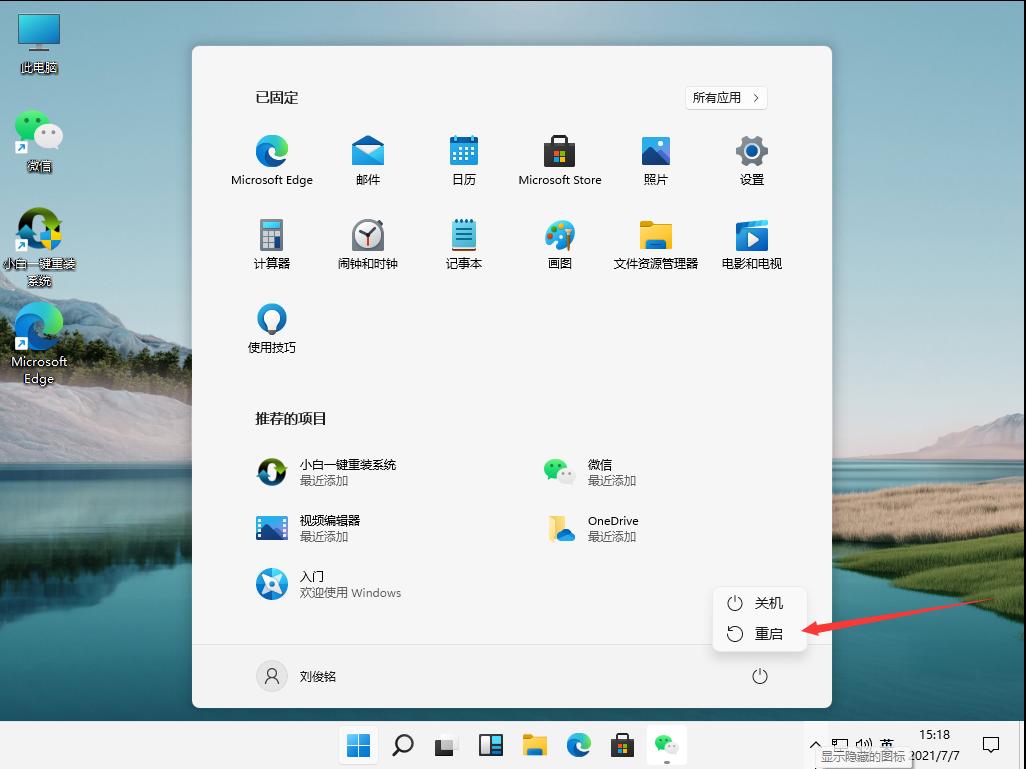
护眼软件免费下载地址:http://www.nndssk.com/download/xzhuyanbao.html
8、重启完成后,就可以发现护眼绿已经生效了。
以上就是win11路上护眼设置的步骤教程啦,希望能帮助到大家。
免责声明: 凡标注转载/编译字样内容并非本站原创,转载目的在于传递更多信息,并不代表本网赞同其观点和对其真实性负责。如果你觉得本文好,欢迎推荐给朋友阅读;本文链接: https://m.nndssk.com/xtjc/250287WrTYtL.html。



















