
电脑蓝屏代码0x000000ed如何解决
番茄系统家园 · 2022-08-09 07:05:00
蓝屏现象是我们在使用电脑中最常见的一种启动问题,也是很多人都非常头疼的问题,比如,我们在启动电脑的时候,它并没有正常地启动,屏幕反而一片蓝色,下面就和大家带来蓝屏问题0x000000ed的解决方法吧。
方法一:检查硬盘连接
一般是由于磁盘硬盘存在错误导致的,检查一下硬盘连接是否接触不良或者硬盘连接线是否不合符规格。如果硬盘连接线没有问题,我们可以进入安全模式修复硬盘错误。
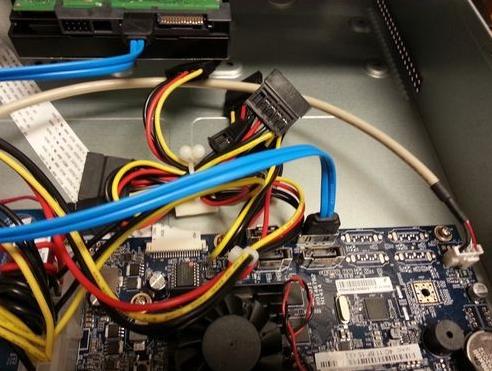
方法二:安全模式修复硬盘
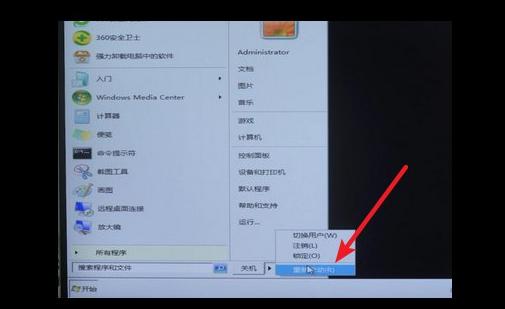
1、 重启电脑,在开机时候不断按F8进入,选择安全模式,回车进入。
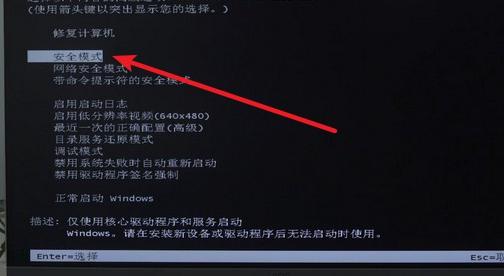
2、 进入系统安全模式后,同时按住win+r打开运行窗口,输入cmd并回车。

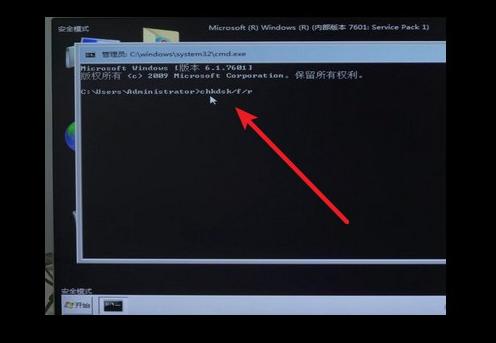
3、 打开命令提示窗口后,输入chkdsk/f/r并回车执行。
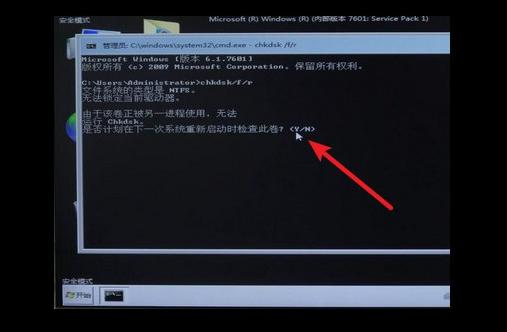
4、 然后,按y,选择退出页面。
5、 最后,重新启动电脑,系统会自动修复硬盘,一般就可以恢复蓝屏代码0x000000ed。
以上就是和大家介绍的出现电脑蓝屏现象的解决方法了,如果大家以后还有出现蓝屏问题的话就可以试试上面的方法,希望能够帮到大家吧。
免责声明: 凡标注转载/编译字样内容并非本站原创,转载目的在于传递更多信息,并不代表本网赞同其观点和对其真实性负责。如果你觉得本文好,欢迎推荐给朋友阅读;本文链接: https://m.nndssk.com/xtjc/250186DbNvPk.html。猜你喜欢
最新应用







热门应用













