
开机自动下载流氓软件怎么解决的教程
番茄系统家园 · 2022-09-02 01:33:23
最近有好多win10系统小伙伴向小编反映自己在下载安装软件的时候,电脑总是会自动下载安装一些无用的流氓软件并且删除还是会重新安装,今天小编来跟大家说说开机自动下载流氓软件怎么解决的教程,一起来看看吧。
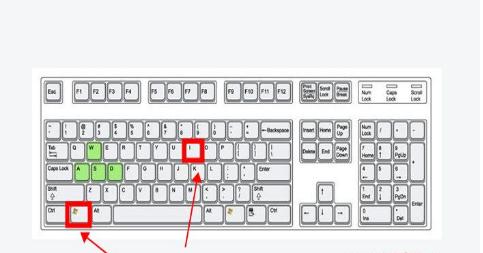
1、使用组合键“Win+I”打开windows设置页面;
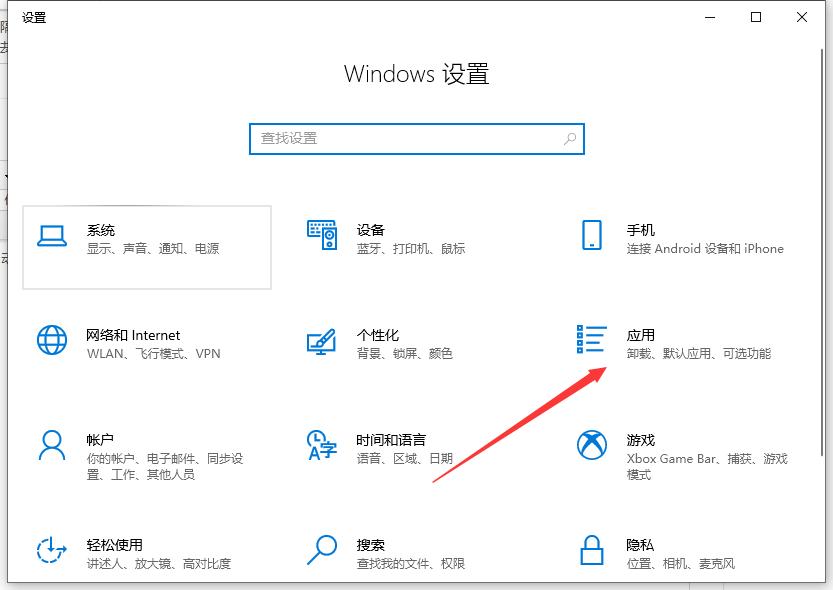
2、进入选中“应用”选项并单击打开;
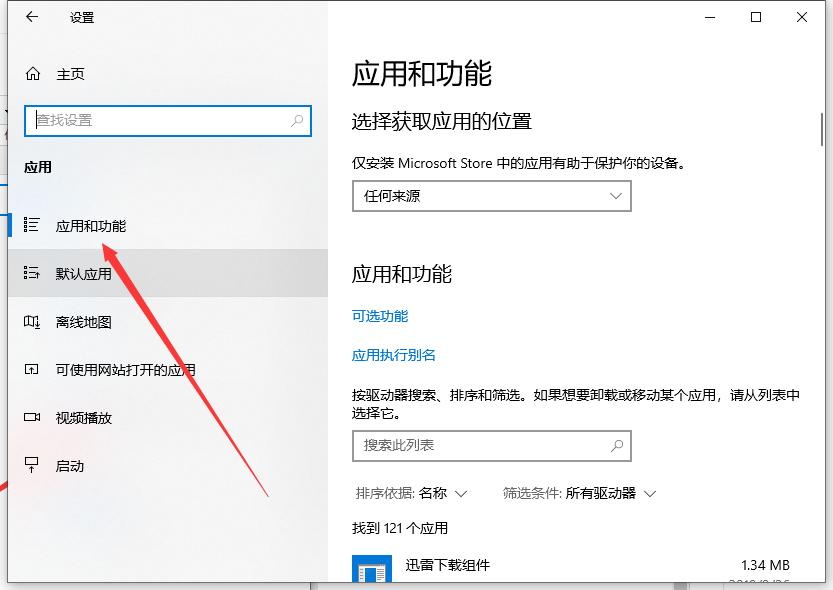
3、左侧选中“应用和功能”,右侧找到“选择获取应用的位置”;
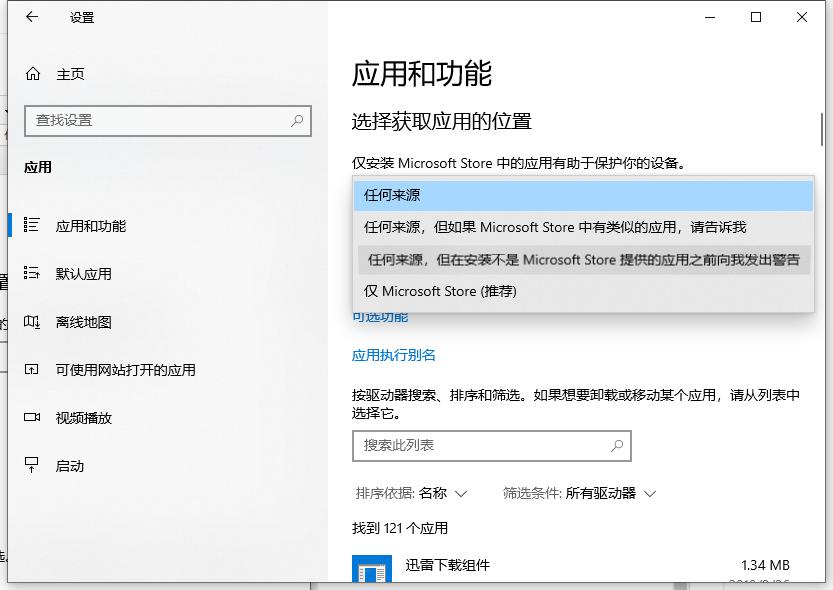
4、点击下拉符号,选中“任何来源,但在安装不是 Microsoft store提供的应用之前向我发出警告”选项即可。
以上就是开机自动下载流氓软件怎么解决的步骤教程啦,希望能帮助到大家。
免责声明: 凡标注转载/编译字样内容并非本站原创,转载目的在于传递更多信息,并不代表本网赞同其观点和对其真实性负责。如果你觉得本文好,欢迎推荐给朋友阅读;本文链接: https://m.nndssk.com/xtjc/250153sCNyfh.html。猜你喜欢
最新应用







热门应用













