
windows11怎么分区硬盘? win11硬盘分区的技巧
番茄系统家园 · 2021-10-13 03:10:46
windows11怎麽分區硬盤?進入win11系統後,如何通過管理工具重新分區磁盤空間?win11系統想要分區,該怎麽給硬盤重新分區呢?下面我們就來看看win11硬盤分區的技巧,win1系統分區其實不難,按下面步驟操作就可以了,詳細請看下文介紹windows11系統安裝好以後發現只有一個C盤,想要自己根據需要分區,該怎麽對硬盤進行分區呢?下面我們就來看看詳細的教程。
硬盘分区
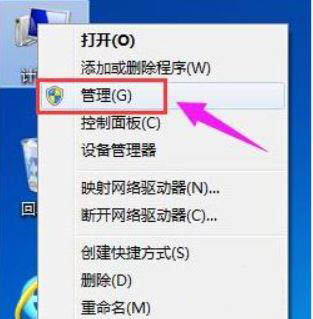
首先右击桌面“我的电脑”,选择“管理”。
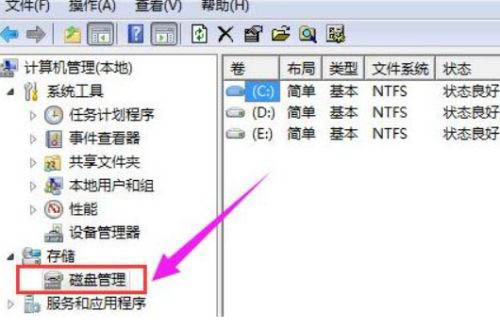
在弹出的窗口中,选择“磁盘管理”。
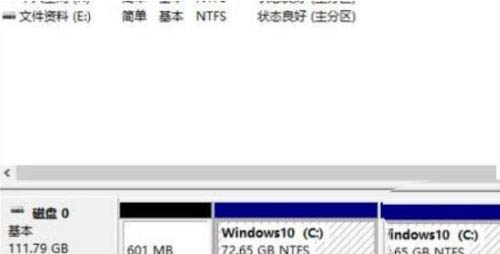
在窗口右下角可以看到磁盘,选择要分区的磁盘并右击。
选择“压缩卷”选项。
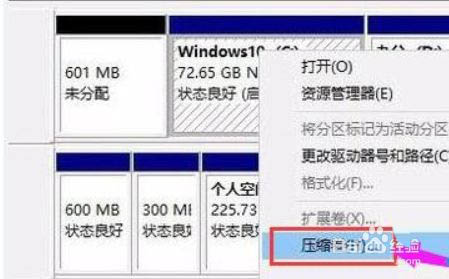
此时能够得出压缩空间的数值,输入需要的压缩空间,点击压缩。
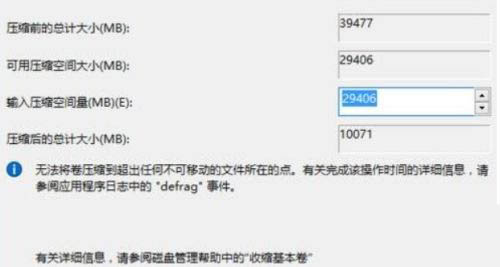
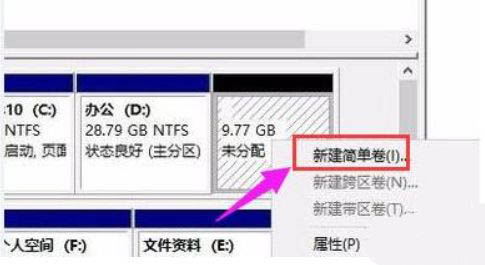
压缩完成后会看到一个未分配的分区,右击选择“新建简单卷”。
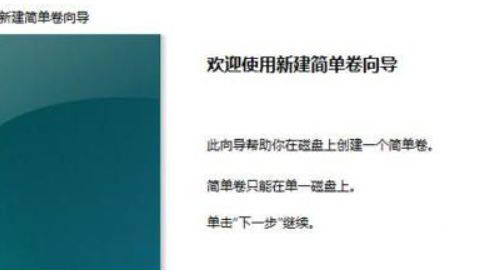
之后不断点击下一步进行安装。
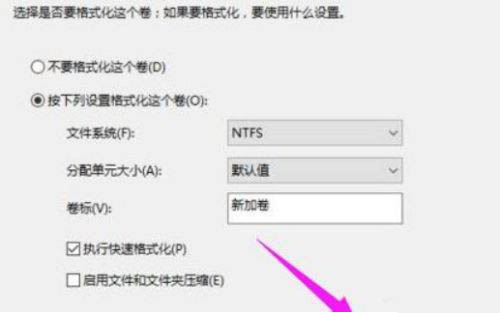
新建的简单卷磁盘格式选择“NTFS”即可。
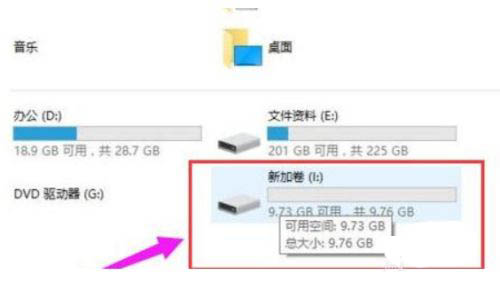
最后就可以看到新建的分区了。
我這裏可以給個通常建議:
1.磁盤大小在128 GB:系統分區50GB,其余空間創建一個軟件分區用於存放軟件和數據。
2.磁盤大小在256 GB:系統分區50GB,軟件分區100GB,其余空間用於創建數據分區
3.磁盤大小在512GB:系統分區100GB,軟件分區100GB,其余空間用於創建數據分區
4.磁盤大小在1TB:系統分區100GB,軟件分區500GB,其余空間用於創建數據分區
5.磁盤大小在2TB: 系統分區100GB,軟件分區500GB,其余空間用於創建數據分區
猜你喜欢
最新应用







热门应用













