
win11怎么添加小组件? windows11小组件的添加删除方法
番茄系统家园 · 2021-10-14 01:08:05
win11怎么添加小组件?很多时候我们会为了辅助工作,在桌面添加一些小组件,win11怎么添加删除小组件呢?详细请看下文介绍
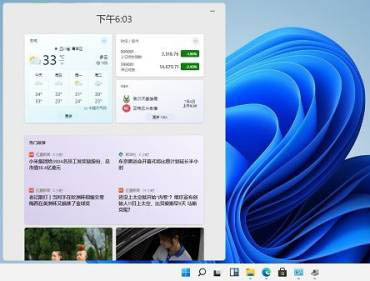
在 Win11 预览版中,当用户点击任务栏的小部件按钮,系统就会从屏幕左侧弹出一个窗口,该窗口可以显示天气、股票、新闻等信息,比较类似目前 Win10 上的“资讯和兴趣”。这就是桌面小组件,该怎么添加删除呢?下面我们就来看看详细的教程。
一、添加小组件
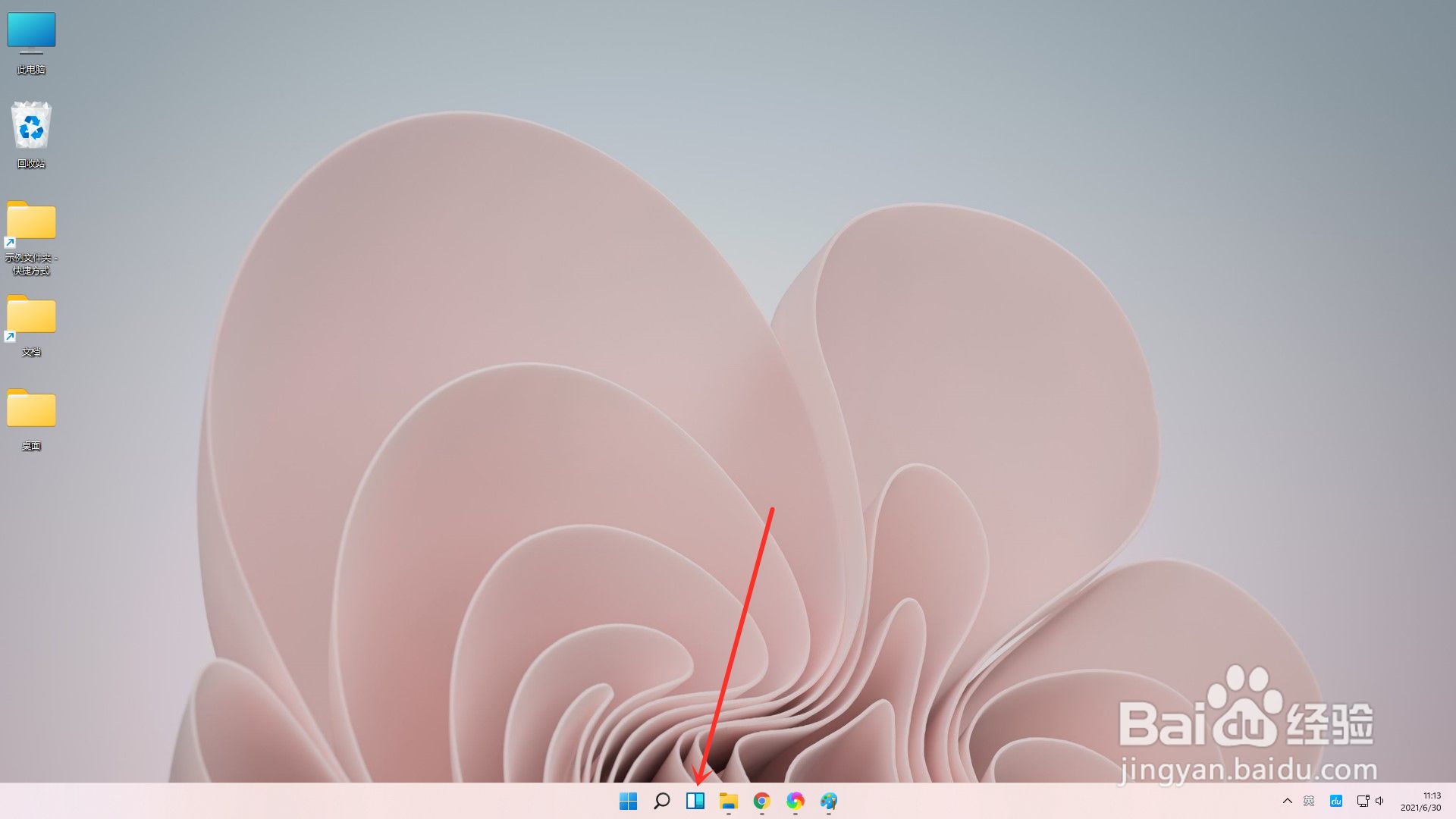
点击任务栏上的【小组件】图标。
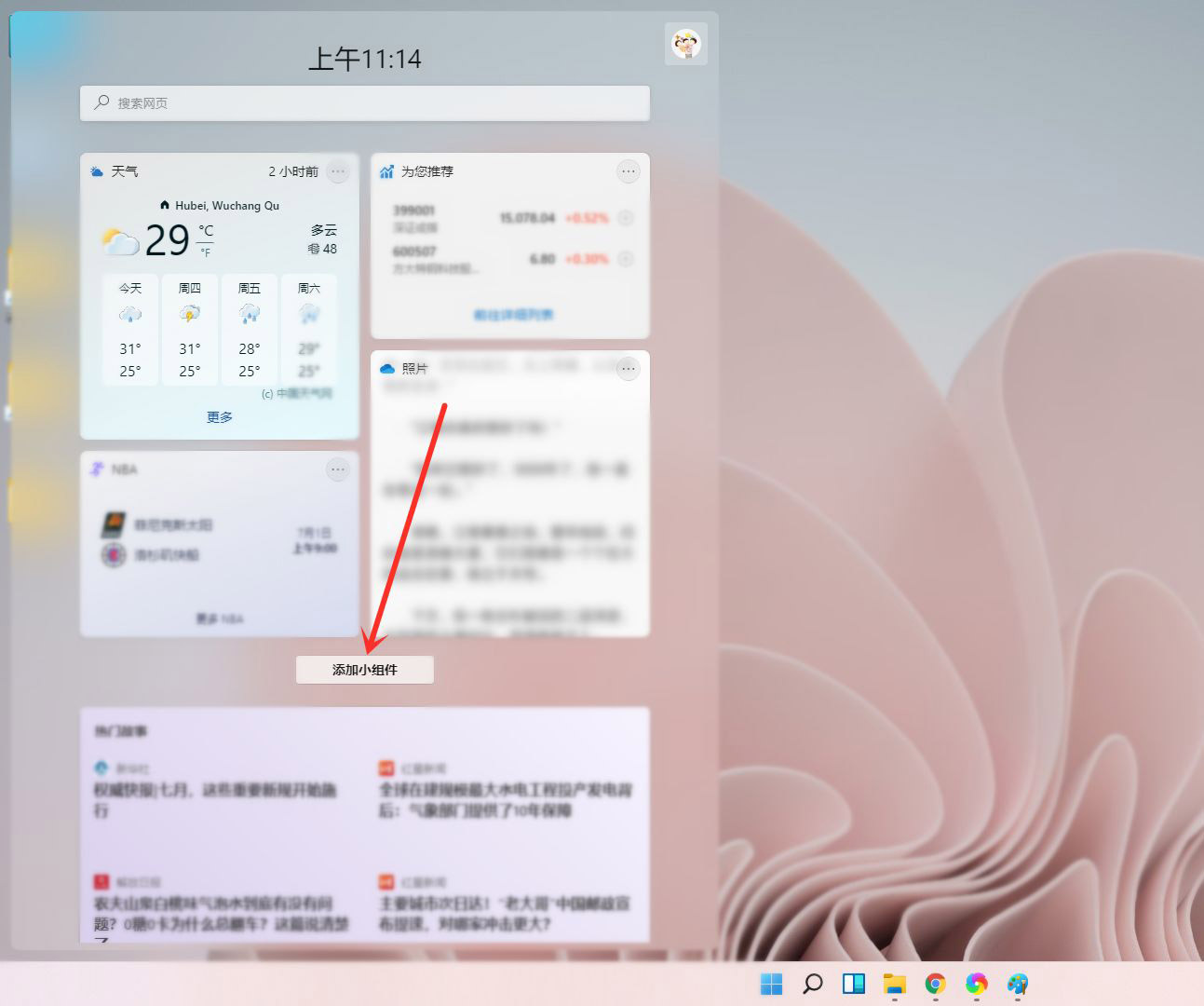
进入小组件界面,找到“添加小组件”,点击进入。
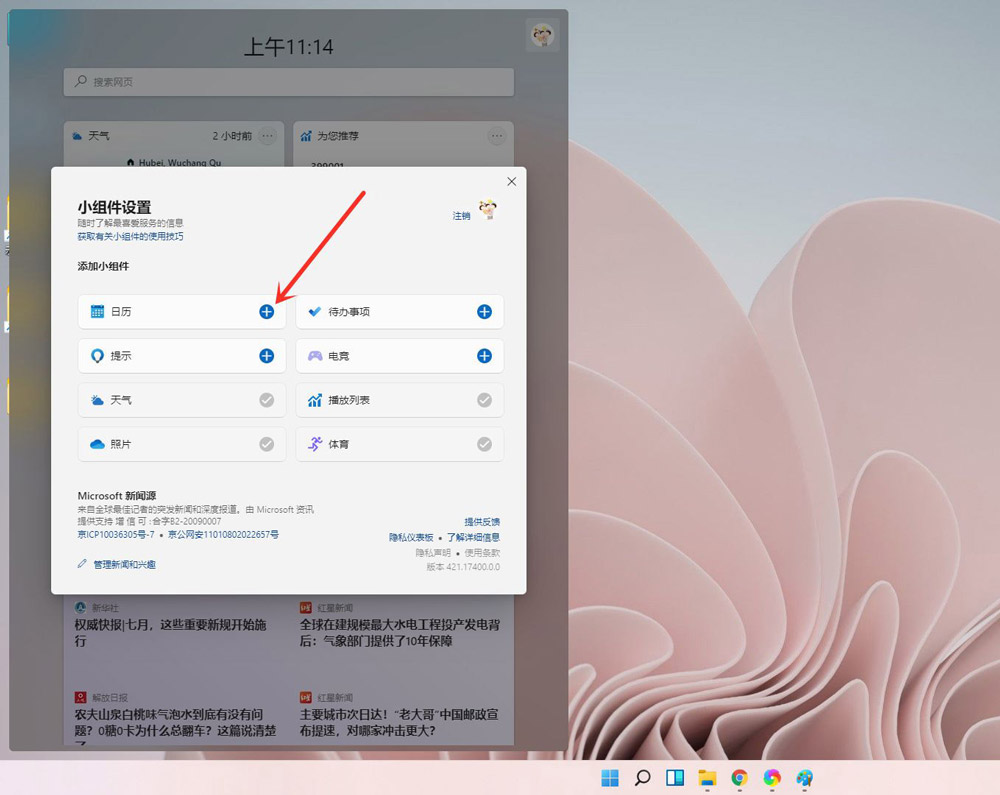
选择要添加的小组件,点击右侧的【+】即可。
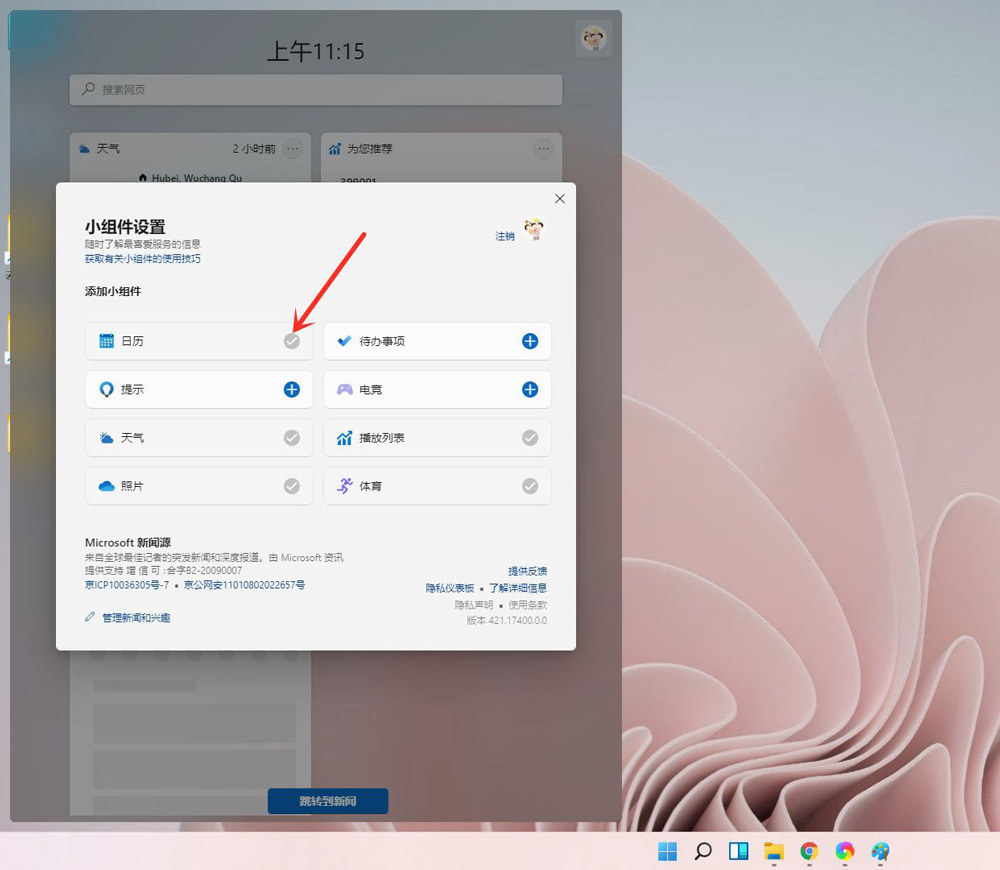
小组件添加完成。
二、删除小组件
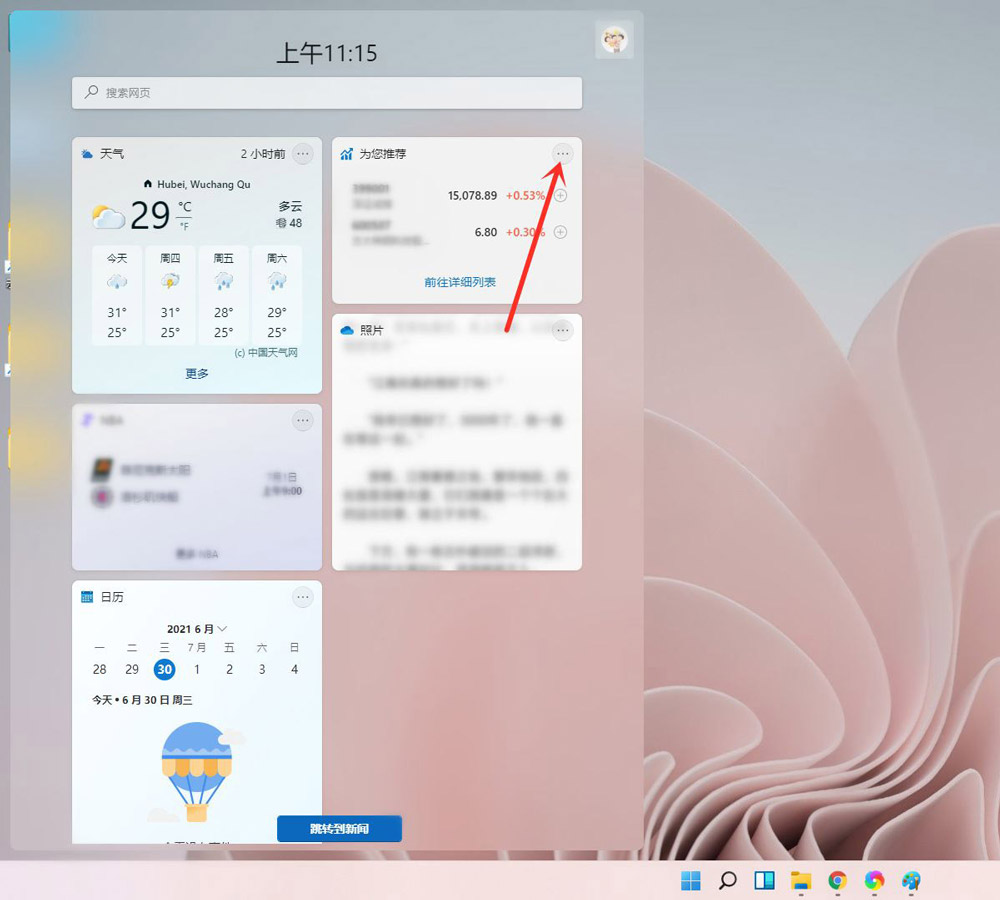
选择要删除的小组件,点击右上角【•••】。
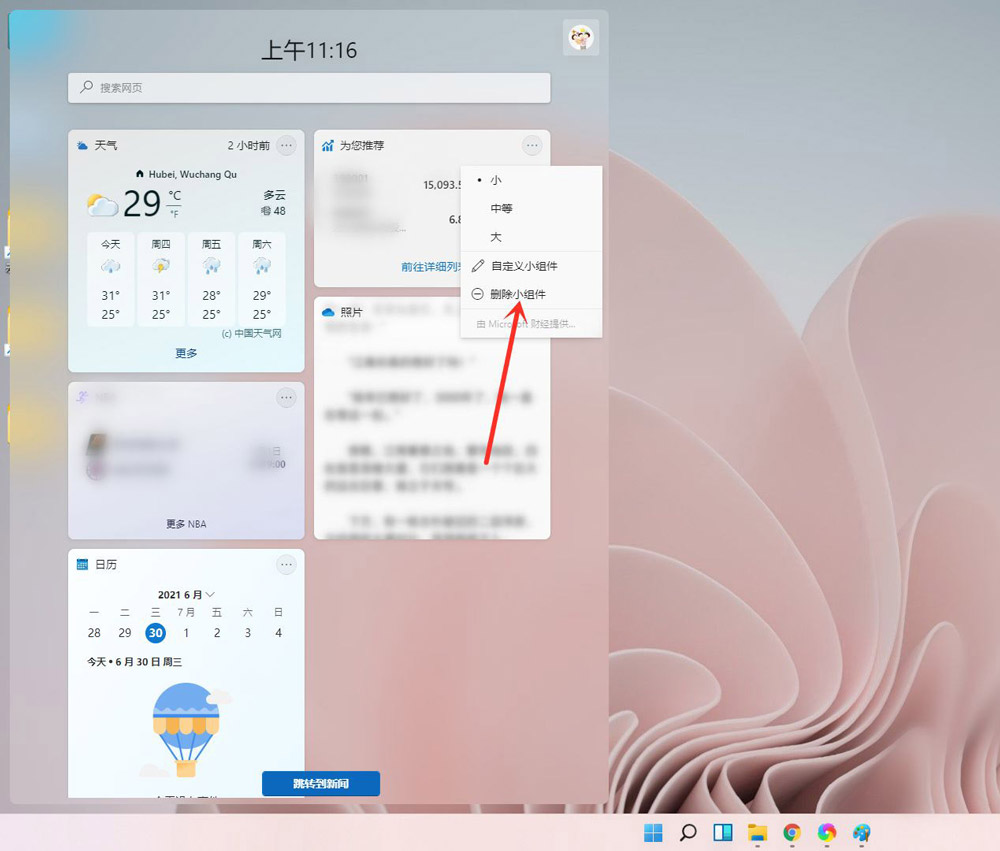
在弹出的菜单中点击【删除小组件】即可。
三、小组件打不开
1、很多朋友都遇到了小组件打不开的情况,如上图所示,这可能是显示器或网络问题。
2、我们可以先尝试检查自己的网络状况,然后登录微软账户进行查看。
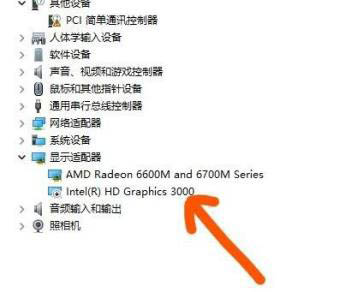
3、如果还是不行的话,就进入“设备管理器”,将核心显卡禁用即可。
4、如果禁用核心显卡还是无效,可以尝试将自己的网络DNS更改为“2,2,2,2”。
猜你喜欢
最新应用







热门应用













