
Win11任务栏怎么设置透明效果?Windows11任务栏设置透明教程
番茄系统家园 · 2021-10-11 02:25:23
Win11任务栏怎么设置透明效果?Windows11任务栏设置透明教程。
大家知道win10透明任务栏设置的方法,但是不知道win11怎么设置,今天小编就为大家带来了Windows11任务栏设置透明效果教程,一起看看吧
随着Windows11预览版的推出,相信有不少小伙伴都已经争相的下载安装了Windows11系统,但是许多用户在使用的时候发现任务栏的颜色太碍眼了,而系统自带的透明设置透明度又不好。今天小编就为大家带来任务栏的透明设置教程吧!
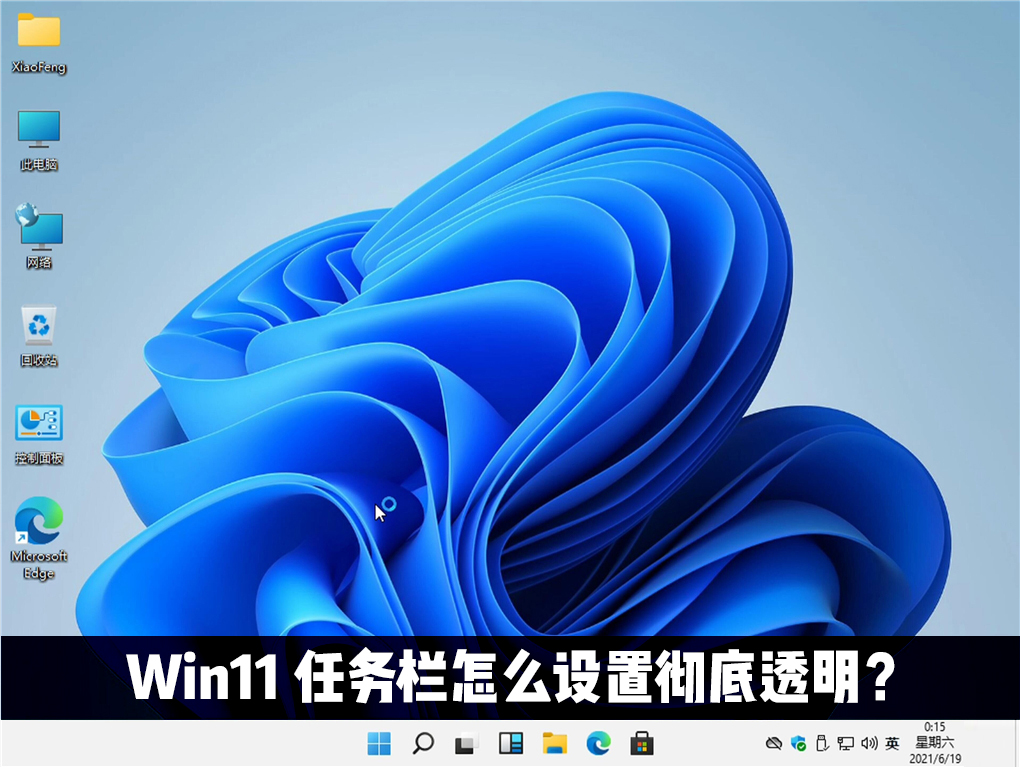
操作方法:
1、首先,我们在桌面打开微软的应用商店。

2、打开后,在右上角点击搜索,然后输入【translucentTB】。选择汉化 by tpxxn。

3、下载安装后,选择启动。

4、启动后,我们就可以看到,电脑的任务栏变成完全透明的了!

猜你喜欢
最新应用







热门应用













