
Win11安装程序提示“无法安装程序包怎么办”?Win11无法安装程序包解决方法
番茄系统家园 · 2021-10-11 06:27:46
Win11安装程序提示“无法安装程序包怎么办”最近微软推出了新的电脑操作系统Windows11,一些用户更新系统之后发现无法安装程序,关于如何的解决这一问题接下来的内容中将会有详细的解决方法介绍。
操作步骤
1、首先点击任务栏中的开始,在搜索框输入“services”并打开。
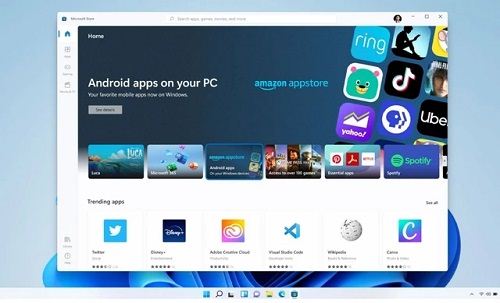
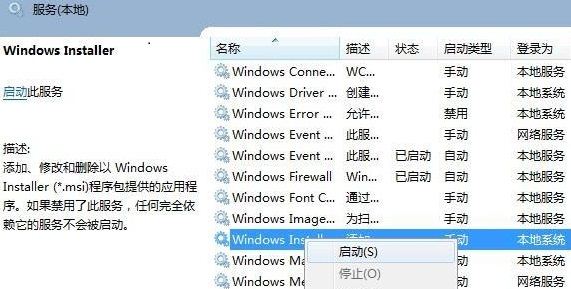
2、找到“Windows Installer”,如果是“已停止”就点击“Windows Installer”,选择“启动”。
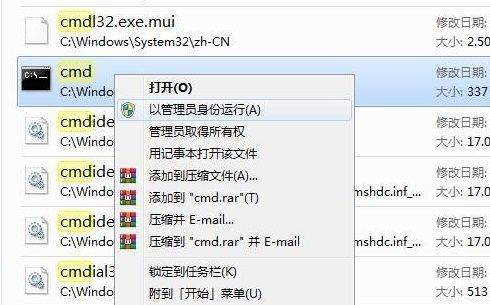
3、找到windows/system32/目录下的cmd,再右击“以管理员身份运行”。
4、输入“regsvr32 msi.dll”回车,提示“DllRegisterServer在msi.dll已成功”即可解决。

以上就是小编为大家带来的Win11安装程序提示“无法安装程序包怎么办”?Win11无法安装程序包解决方法的全部内容,希望能对您有所帮助,
猜你喜欢
最新应用







热门应用













