
图解WIN7系统下配置普联路由器的步骤
番茄系统家园 · 2021-09-16 02:37:40
前面进行物理连接的步骤我们就不啰嗦了,和以前没有任何区别,我们重点是讲在系统里的设置,将路由器连接好后,接通电源启动,同时开启电脑。
一、登录路由器
1、这点也没变,在打开的浏览器输入192.168.1.1弹出如下图所示登录框,输入默认账号和密码admin。
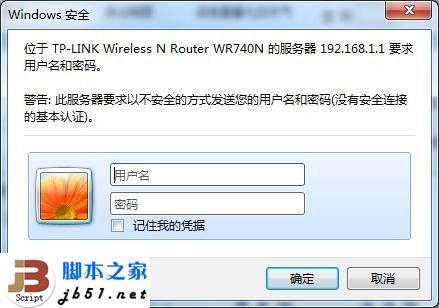
2、路由器进入后出现设置界面,这点也没有变化。

二、路由器设置
1、选择上网方式,点击下一步。
2、点击下一步输入上网账户信息,点击下一步。
3、进入无线设置,点击下一步。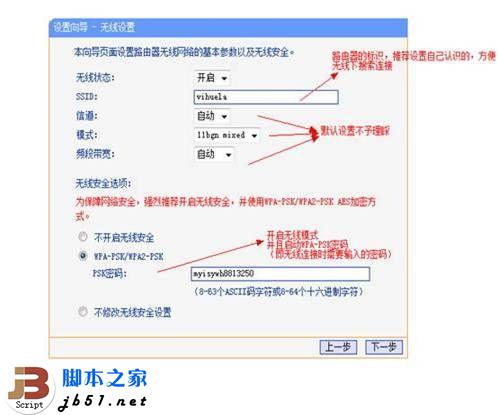
三、电脑端设置
1、因为路由器都会开启DHCP功能,所以需要在电脑上设置,如下图所示。
右键打开网络共享中心
2、本地连接属性,IP获取设置为自动。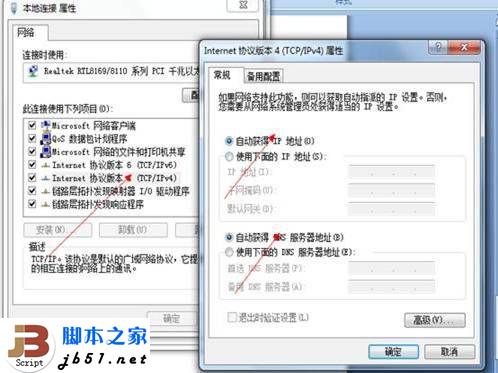
到这里就你能正常上网了,是不是很简单呢,有需要的网友可以自己动手操作了,相信你一定会成功的。
猜你喜欢
最新应用







热门应用













