
Win10通知栏不显示网络连接怎么办?Win10通知栏不显示网络连接的解决方法
番茄系统家园 · 2022-04-25 08:39:05
Win10系统可以说是最常见的系统之一,但是在漫长的使用过程中会出现各种各样的问题,例如有的小伙伴就碰到自己电脑通知栏不显示网络连接的情况,那那么碰到这种问题应该怎么办呢?下面就和小编一起来看看有什么解决方法吧。
Win10通知栏不显示网络连接的解决方法
1、打开电脑后,进入到桌面,在桌面右下角的任务栏查看是否有我们常用的网络图标的显示。
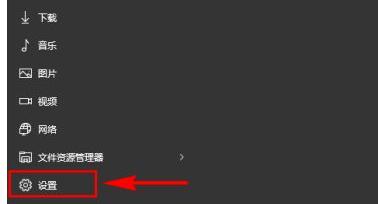
2、若没有,我们将鼠标移到开始菜单按钮上,打开开始菜单,然后在开始菜单里选择并点击设置菜单。
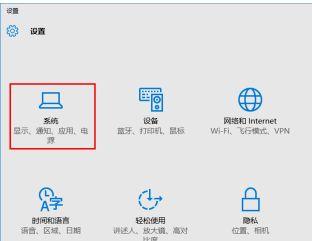
3、打开“设置”菜单弹窗之后,我们在里面选择“系统”菜单项,然后点击打开“系统”设置弹窗。
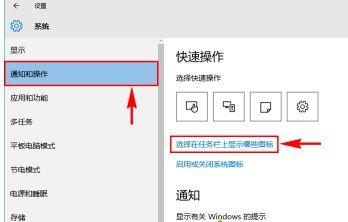
4、打开“系统”弹窗之后,我们在左侧菜单栏中选择“通知和操作”菜单项,然后在其子菜单中找到“选择在任务栏显示哪些图标”菜单。
5、点击之后就可以打开“选择在任务栏显示哪些图标”弹窗,我们在里面找到“网络”,查看其当前状态是否是“关”的状态。
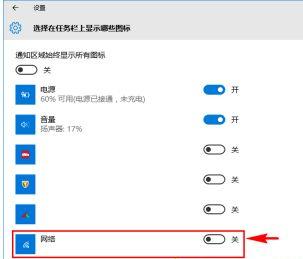
6、若是“关”的状态,我们将其点击切换成“开”,切换到“开”之后,我们就开启了在任务栏显示网络图标的功能。开启之后,我们就可以在任务栏右下角发现网络图标又显示出来了,可以正常使用了。

猜你喜欢
最新应用







热门应用













