
Win10软件闪退且无网络怎么办?Win10软件闪退且无网络的解决方法
番茄系统家园 · 2022-04-26 04:40:53
用户在使用电脑的时候有时候会遇到Win10系统正在使用的软件突然闪退的问题,然后用户选择了重启电脑,结果连网络都没有了。小编觉得这种情况可以先使用系统自带的诊断方式来解决这个问题,下面是具体步骤。
具体步骤:
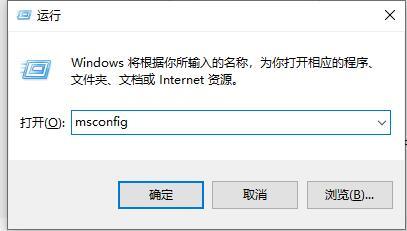
1、首先,使用键盘的“win+r”打开运行框,输入“msconfig”,回车确定。
2、然后在“常规”选项卡下,勾选“诊断启动”如图所示。

3、接着点击上方的“服务”进入服务选项卡。

4、进入之后先点击左下角“隐藏所有Microsoft服务”,再点击右下角“全部禁用”。

5、点击“确定”之后重启电脑,然后再用上面的方法将启动改为“正常启动”再启用需要的服务即可。

猜你喜欢
最新应用







热门应用













