
Win10网络图标怎么添加桌面快捷方式?
番茄系统家园 · 2022-04-26 00:58:06
在我们电脑上有各种各样的图标,有时候图标比较杂乱win10桌面找不到网络图标,该怎么办呢?今天我们就来看看win10添加桌面图标的教程。
操作步骤:
1、在Windows10桌面,右键点击桌面左下角的开始按钮,在弹出菜单中选择设置菜单项。
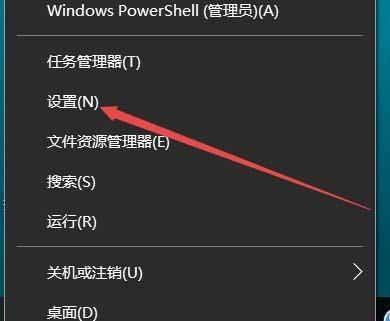
2、接着在打开的Windows设置窗口中,点击个性化图标。

3、在打开的个性化设置窗口中,点击左侧边栏的主题菜单项。

4、在右侧窗口中找到桌面图标设置快捷链接。

5、在打开的桌面图标设置窗口中,找到网络一项,勾选其前面的复选框,最后点击确定按钮。
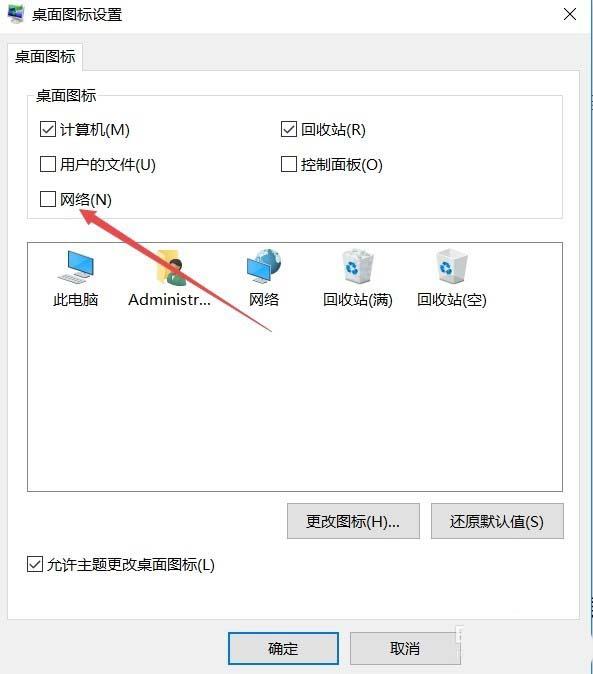
6、这时回到Windows10的系统桌面,可以看到网络图标已显示出来了。以后再对网络相关的设置,直接通过该图标就可以操作了。

猜你喜欢
最新应用







热门应用













