
Win10怎么添加一个网络位置?
番茄系统家园 · 2022-04-25 11:23:19
Win10想要添加一个网络位置,通常情况下使用过程中需要添加一个网络位置,但是系统提示需一個共享才能发布。添加网络位置,有一个先提条件,系统下需要有一个已经进行过共享的文件夹。该怎么添加呢?下面我们就来看看详细的教程。
操作步骤:
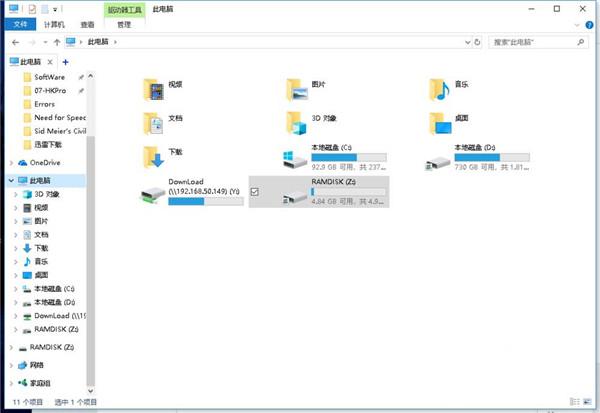
1、打开win10的资源管理器。
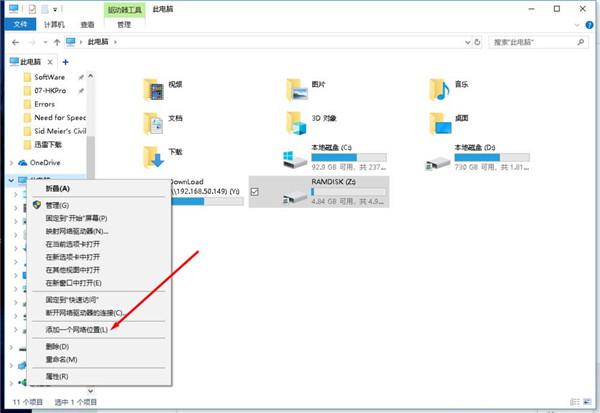
2、在左侧的我的电脑,右键 选择添加一个网络位置。
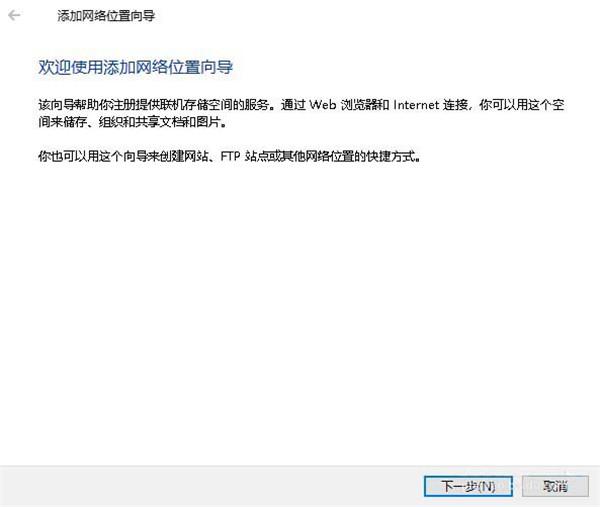
3、弹出添加网络位置向导。
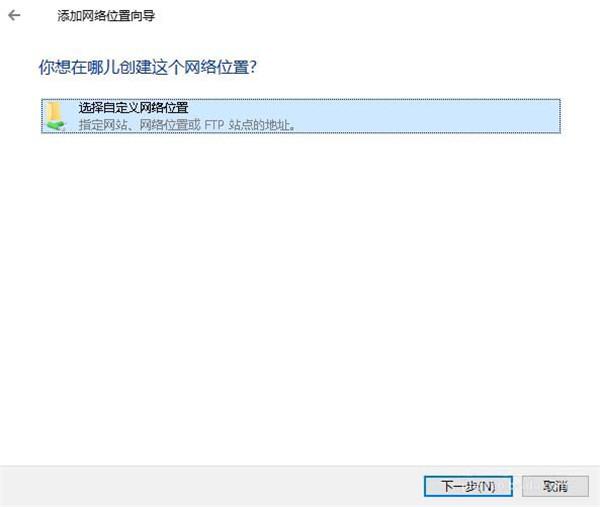
4、选择自定义的网络位置。
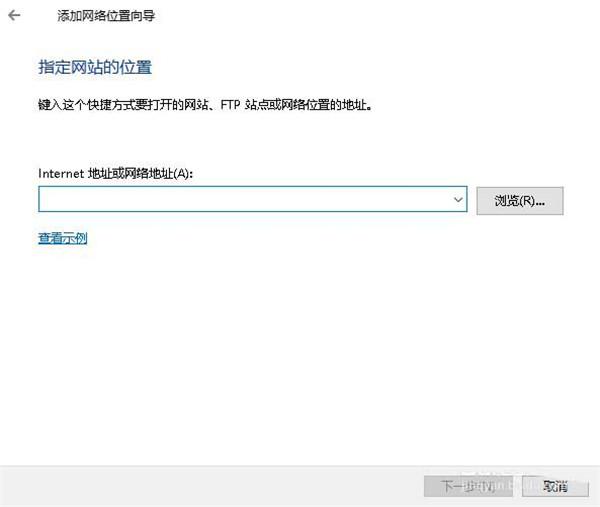
5、在网络地址中输入地址。
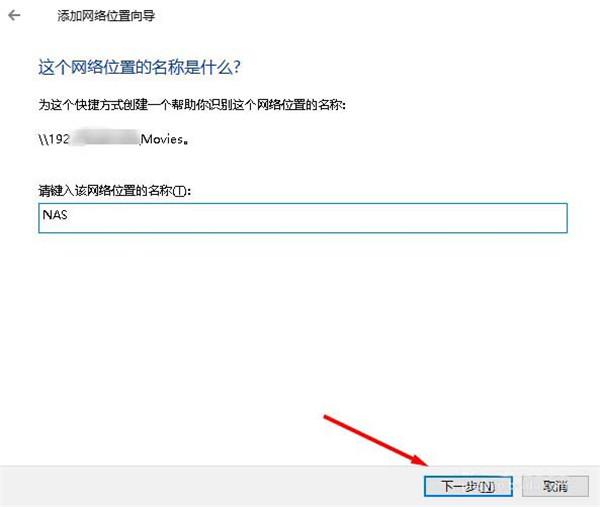
6、接着设定一个名称。
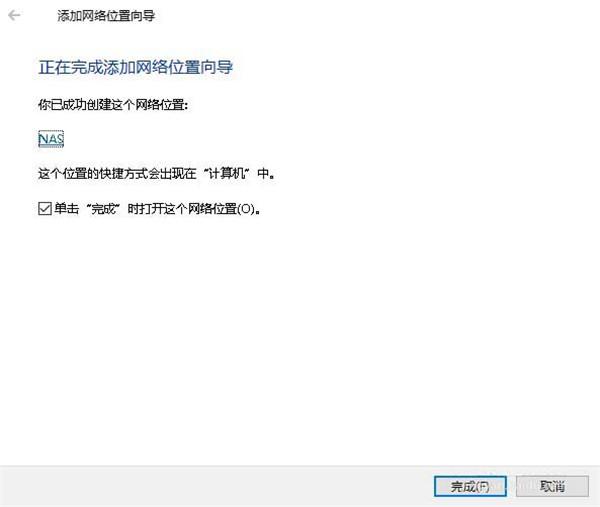
7、选择完成,达成设定。
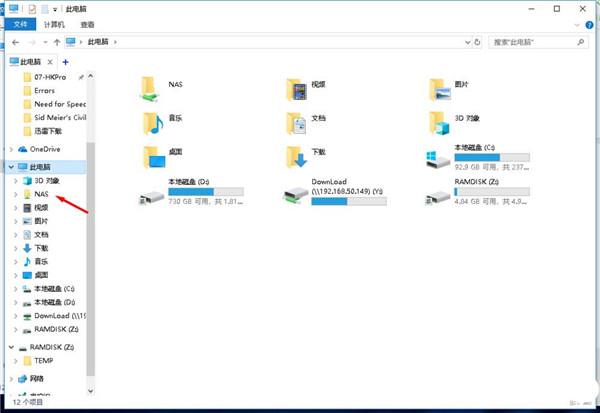
8、在资源管理器中就可以看到添加的网络位置了。
猜你喜欢
最新应用







热门应用













