
Win10电脑网络没有internet访问权限怎么办?
番茄系统家园 · 2022-05-02 03:19:32
Win10电脑网络没有internet访问权限怎么办?我们在使用电脑的时候经常会遇到一些自己解决不了的问题,例如Win10电脑网络没有internet访问权限,这个问题会导致我们虽然连接上了网络但是却没有办法上网,下面小编就带着大家一起看一下吧!
解决办法:
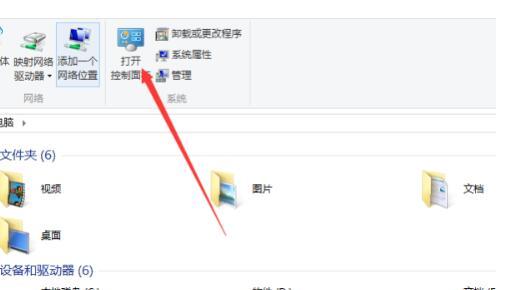
1、首先需要我们先打开电脑桌面上“我的电脑”图标,双击进入。进入后上方会出现“控制面板”按钮,点击进入控制面板按钮。
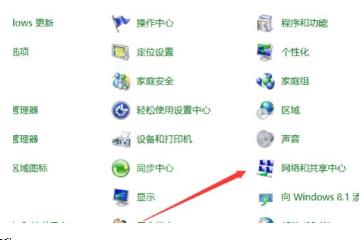
2、进入控制面板窗口后会出现“网络和共享中心”按钮,点击并进入网络和共享中心。
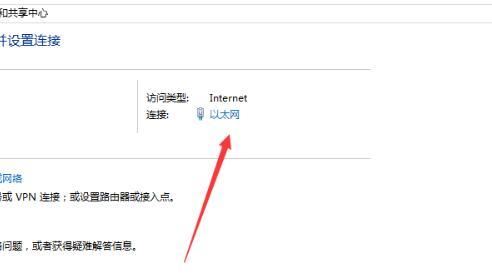
3、进入网络和共享中心界面,会看见一个网络连接的名称,点击该名称。
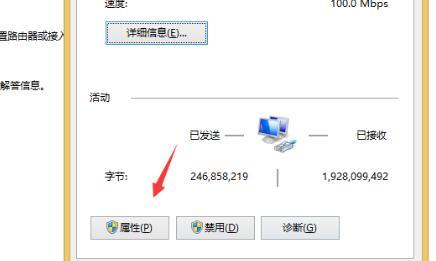
4、点击后界面会出现悬浮窗口,点击悬浮窗口左下角“属性”按钮。
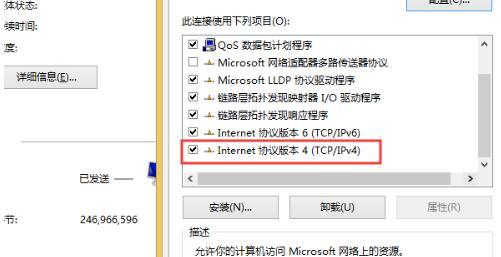
5、进入属性敞口界面后,找到“Internet协议版本4(TCP/IPV4)”按钮并双击。
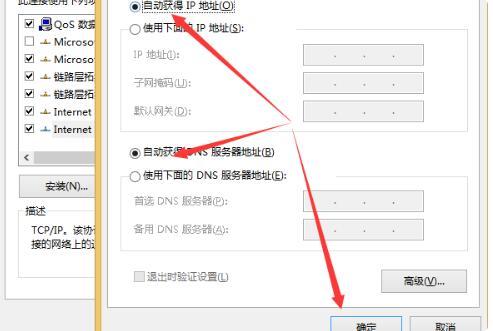
6、在弹出的网络属性对话框中勾选自动获取IP地址和自动获得DNS服务器地址以后点击确定按钮就可以解决该网络访问受限的问题了。
猜你喜欢
最新应用







热门应用













