
网络打印机找不到,小编教你网络打印机找不到怎么办
番茄系统家园 · 2022-04-26 01:47:19
遇到网络打印机找不到的情况要怎么解决呢?应该有不少的小伙伴都不知道该如何解决网络打印机找不到的情况吧。不知道的话,那就赶紧的来看看小编在下边给你们分享的详细解决方法吧。
小编发现最近有小伙伴反映说,自己的网络打印机不知道因为什么原因突然找不到了。然后,小编为此就花了些时间对这个情况进行了一番了解。所以呢,小编今天就来小伙伴们普及一下出现网络打印找不到这方面的知识。
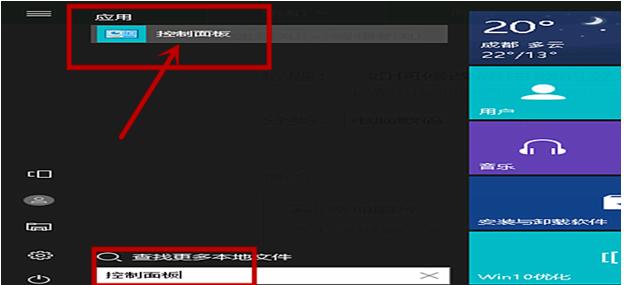
1,首先,在开始选项的搜索栏中搜索“控制面板”,如图所示。
如何解决网络打印机找不到图-1
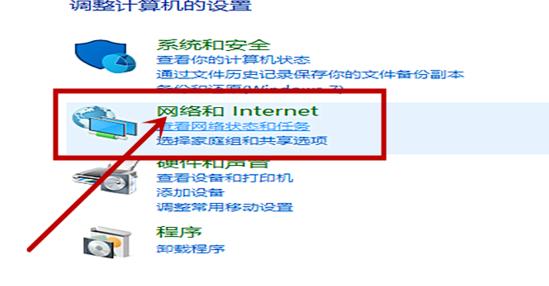
2,然后在出现的页面中点击“网络和Internet”,如图所示。
打印机图-2
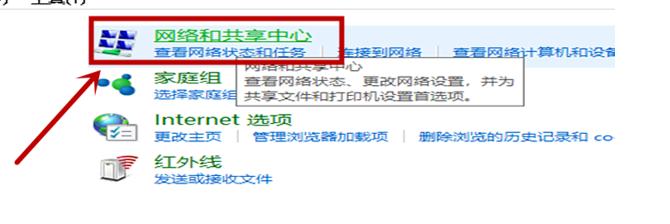
3,选择完网络和Internet后后,再点击“网络和共享中心”,如图所示。
解决步骤图-3
4,然后选择“更改适配器设置”,如图所示。

如何解决网络打印机找不到图-4
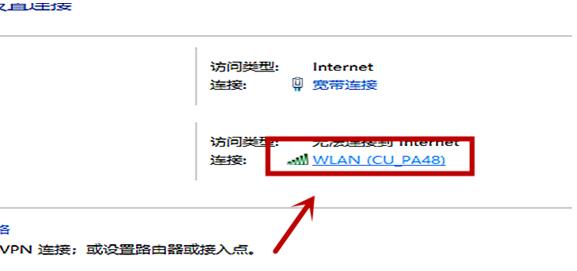
5,然后点击“WLAN”如图所示。
电脑图-5
6,在出现的界面中点击“属性”,如图所示。
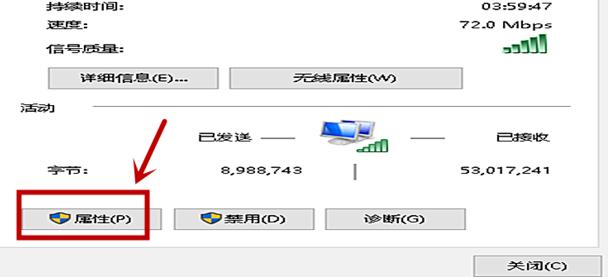
打印机图-6
7,滑动鼠标选择“Internet协议版本4”,如图所示。
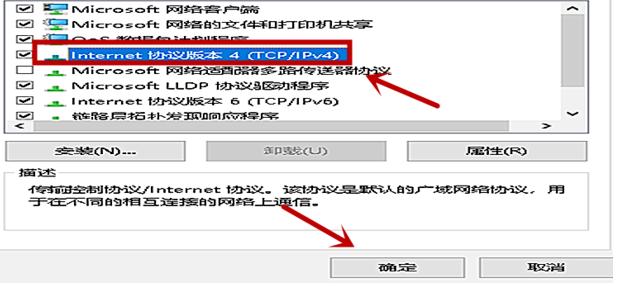
如何解决网络打印机找不到图-7
8,然后选择“高级”,如图所示。
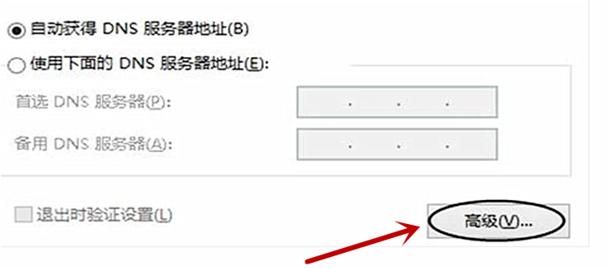
如何解决网络打印机找不到图-8
9,在出现的页面中点击“启动LMHOSTS查找”再点击“默认”,如图所示。
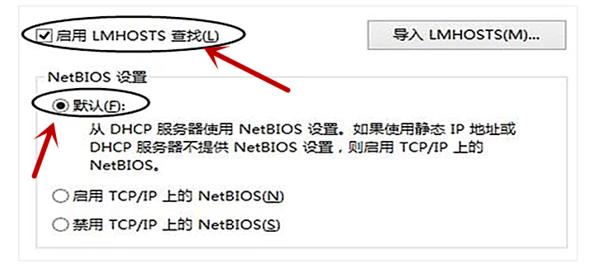
打印机图-9
10,最后返回查看打印机就是可以显示的了,如图所示。
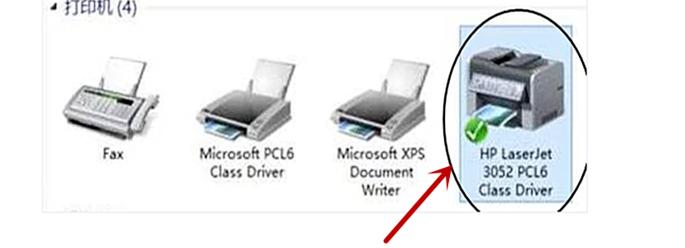
解决步骤图-10
免责声明: 凡标注转载/编译字样内容并非本站原创,转载目的在于传递更多信息,并不代表本网赞同其观点和对其真实性负责。如果你觉得本文好,欢迎推荐给朋友阅读;本文链接: https://m.nndssk.com/wlaq/2519633yiP6q.html。猜你喜欢
最新应用







热门应用













