
惠普M1130网络打印机怎么安装设置?
番茄系统家园 · 2022-04-30 04:27:08
HP LaserJet Professional M1130-M1210 MFP Series 支持网络打印和扫描功能,可以在无USB连接的情况下通过网线在局域网内共享。
- 软件名称:
- 惠普m1130打印机驱动 安装版
- 软件大小:
- 10.4MB
- 更新时间:
- 2016-07-20
一、安装驱动程序
1、首先要去确定打印机与局域网是否建立连接,插入网线,网口指示灯是否正常闪烁.
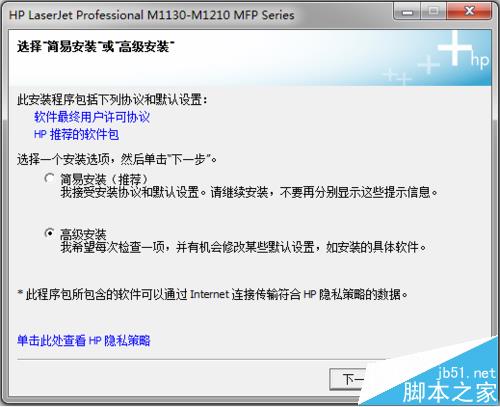
2、启动驱动安装程序HP.exe,选择高级安装,点击下一步
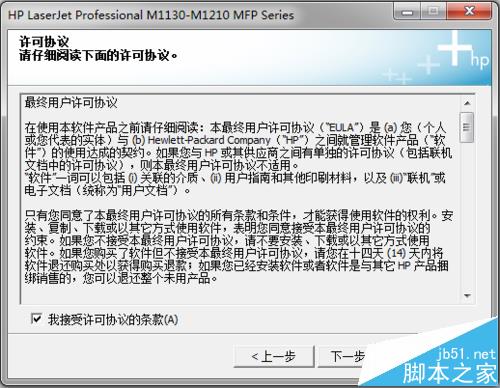
3、同意用户许可协议,点击下一步
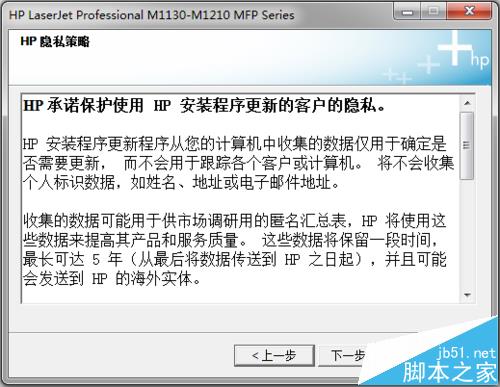
4、同意HP隐私策略,点击下一步
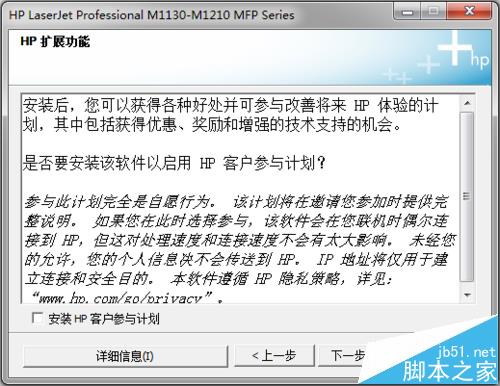
5、HP扩展功能相关选项,可以不勾选“安装HP客户参与计划”,点击下一步
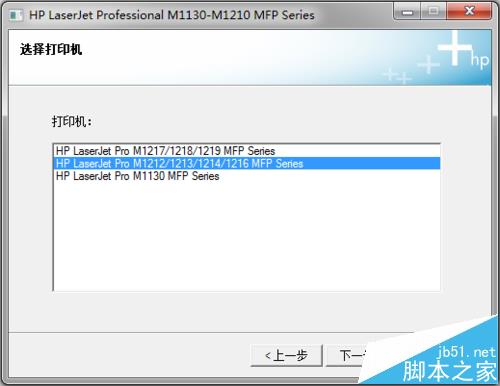
6、选择打印机,这里以HP LaserJet Pro M1213 MFP Series为例,点击下一步
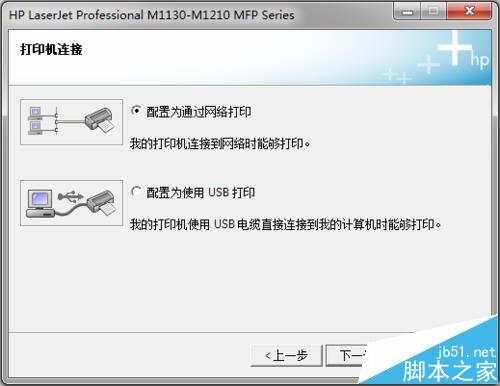
7、选择打印机连接,配置为通过网络打印,点击下一步
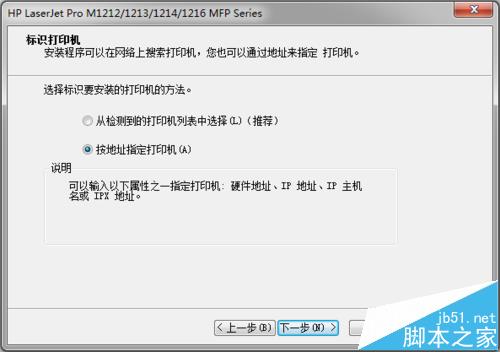
8、标识打印机,按地址指定打印机,点击下一步
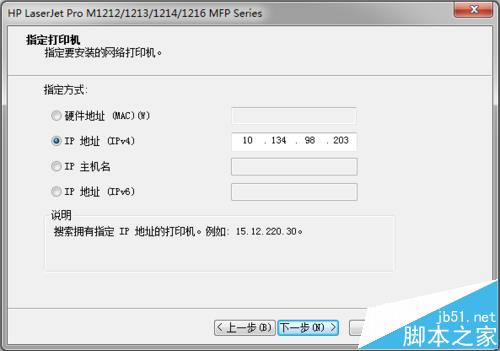
9、指定打印机,如通过IPv4指定,填入打印机IP地址。打印机IP地址可以通过打印机上的打印配置功能打印出来,点击下一步
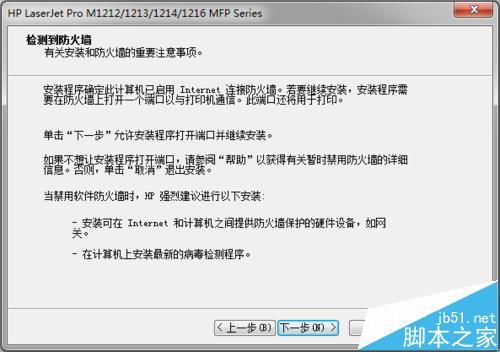
10、检测到防火墙,点击下一步
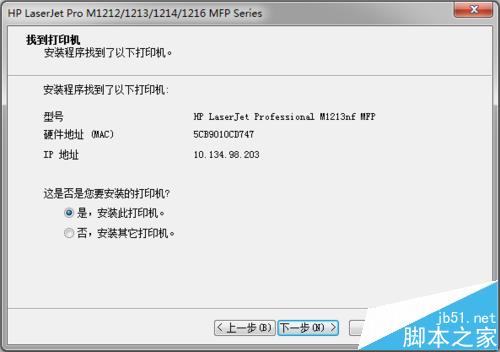
11、找到打印机后,安装此打印机,点击下一步
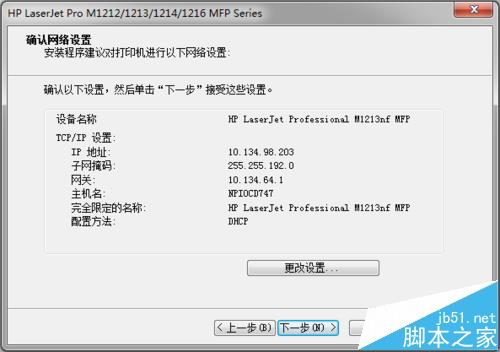
12、确认网络配置,点击下一步
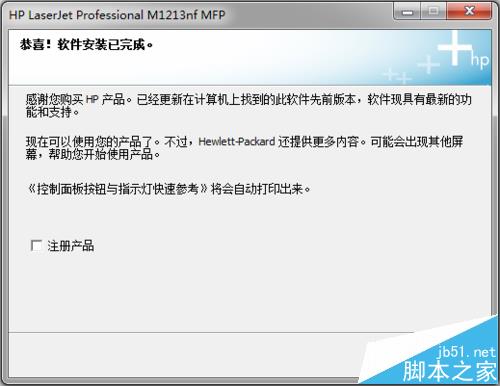
13、安装成功,可以不注册产品,点击下一步
1
免责声明: 凡标注转载/编译字样内容并非本站原创,转载目的在于传递更多信息,并不代表本网赞同其观点和对其真实性负责。如果你觉得本文好,欢迎推荐给朋友阅读;本文链接: https://m.nndssk.com/wlaq/196190LQ1awV.html。猜你喜欢
最新应用







热门应用













