
佳能lbp3500网络打印机怎么设置?
番茄系统家园 · 2022-04-30 09:37:32
办公室使用佳能lbp3500打印机,想要添加网络打印机,大家都方便使用,该怎么添加呢?下面我们就来看看详细的教程。
- 软件名称:
- 佳能lbp3500打印机驱动程序 64位 v3.30 官方免费版
- 软件大小:
- 9.35MB
- 更新时间:
- 2017-08-31
1、给lbp3500打印机,安装网络卡,网卡安装比较简单,参照说明,只需要1分钟的功夫。然后给打印机连接上网线,并确定电脑也连上了网线并且与lbp3500网络打印机在同一级路由器内。开电脑,原先电脑已经安装了lbp3500打印机的驱动程序,开lbp3500打印机并用数据线连接上该电脑。
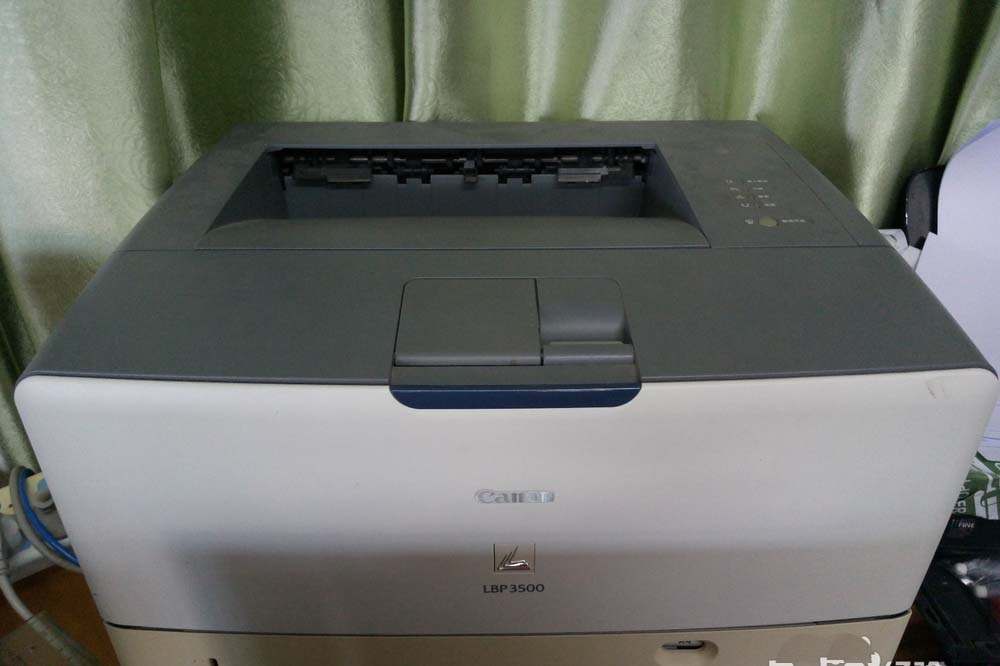
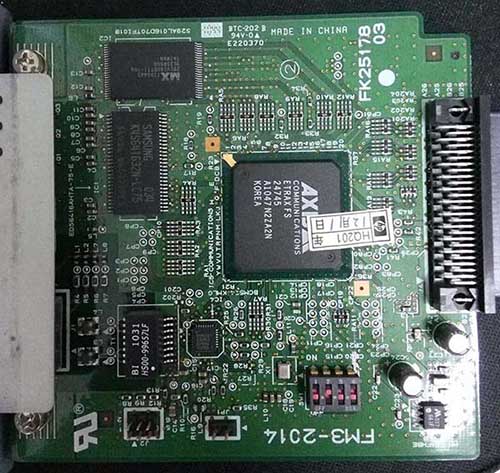
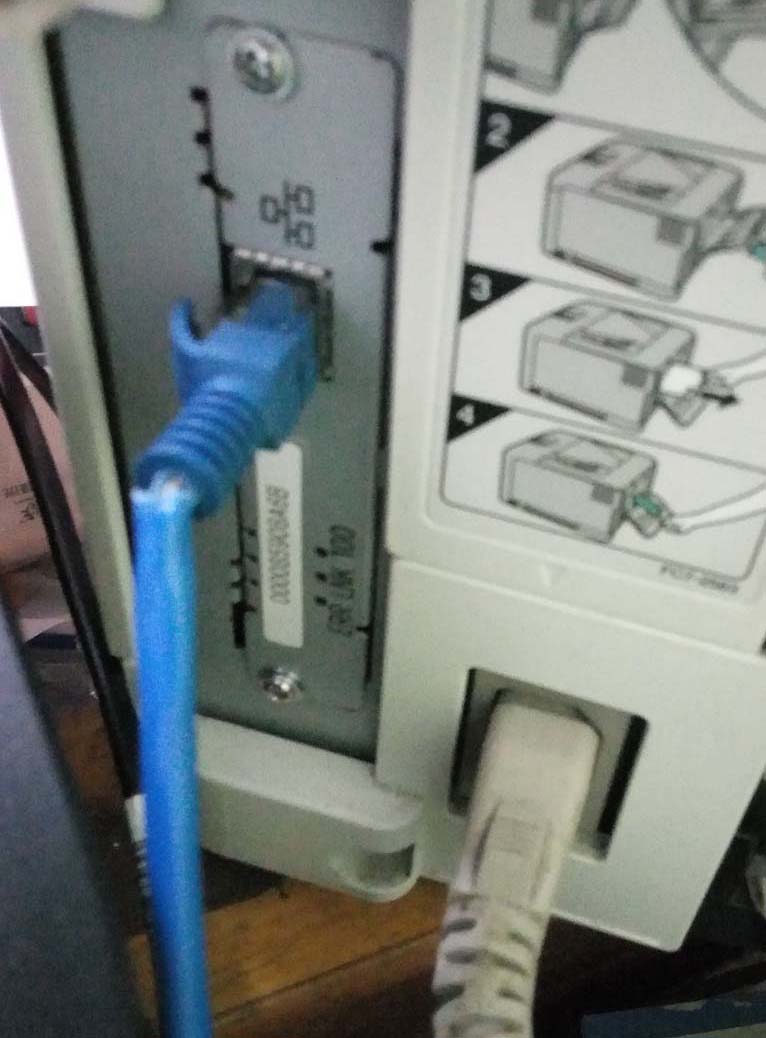
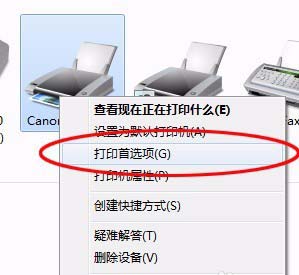
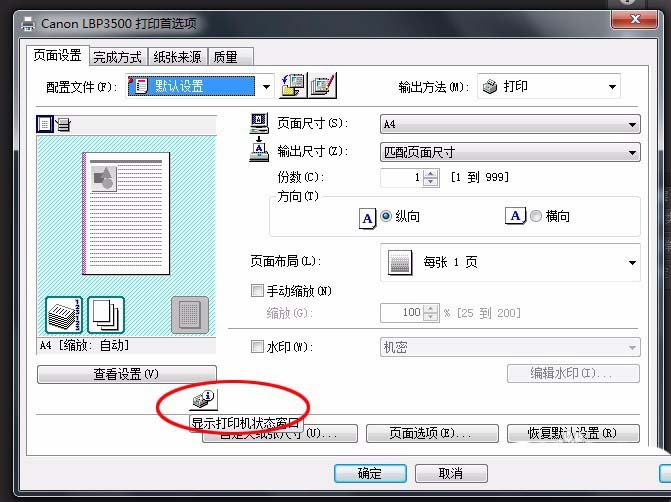
2、设置lbp3500打印机的ip地址。步骤如下:打开“设备和打印机”,点击”lbp3500打印机“右键打开“打印首选项”,点击“打印机状态窗口”,点击“选项”-“应用设置”-“网络设置”,设置好网络IP地址。
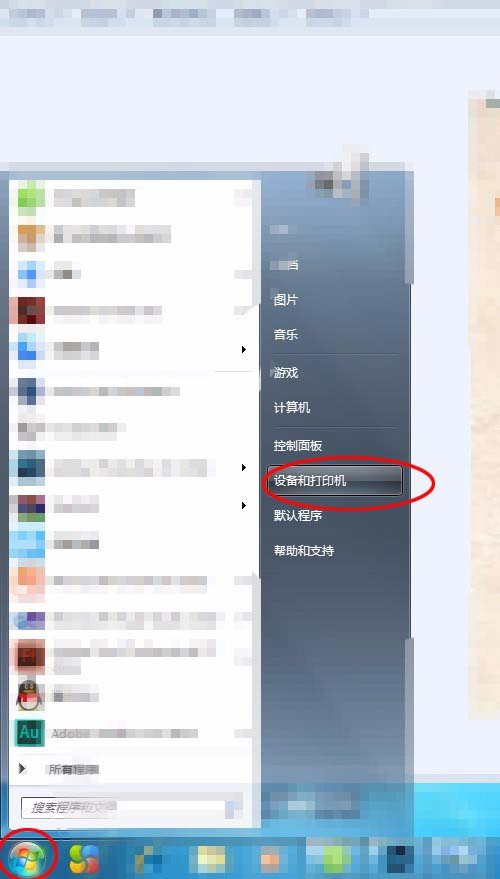
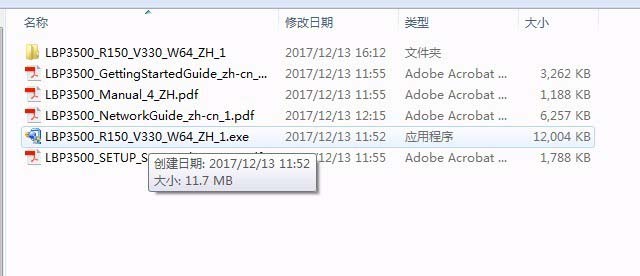
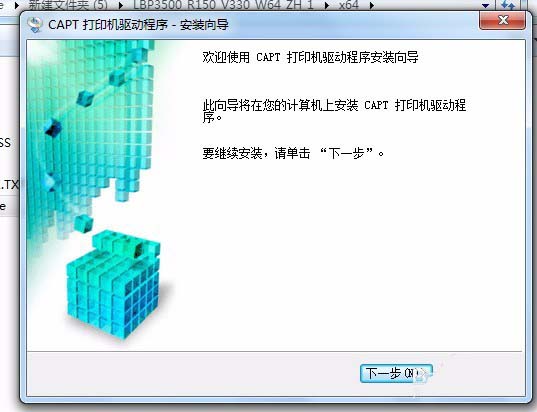
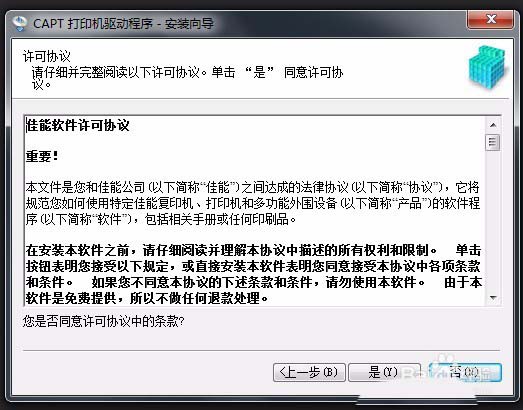
3、接着,拔掉lbp3500打印机连接该电脑的数据线(为了防止驱动出错,因为已装了非网络打印机的驱动),点击在佳能官网上下载的lbp3500打印机网络驱动程序。
1
免责声明: 凡标注转载/编译字样内容并非本站原创,转载目的在于传递更多信息,并不代表本网赞同其观点和对其真实性负责。如果你觉得本文好,欢迎推荐给朋友阅读;本文链接: https://m.nndssk.com/wlaq/196022Cy5p9x.html。猜你喜欢
最新应用







热门应用













