
无线路由器怎么设置或更改wifi密码防蹭网保证网络安全
番茄系统家园 · 2022-03-16 04:59:22
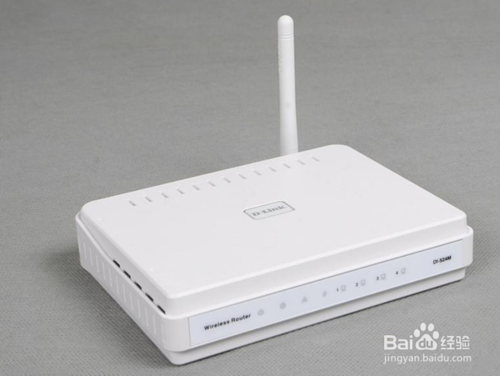
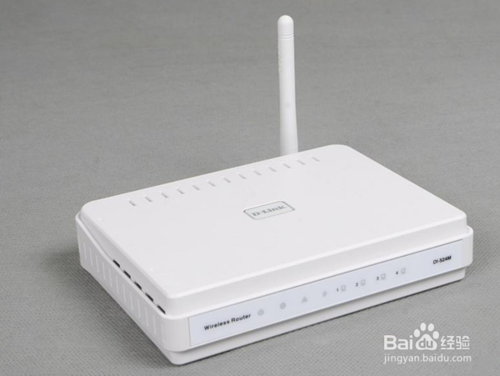
无线路由器的WiFi密码设置合理,有助于我们防蹭网,保证网络安全。怎样设置无线网络的密码呢,或者更改wifi密码呢?下面我以D-Link DI524M无线路由器为例来给大家演示一下。
步骤
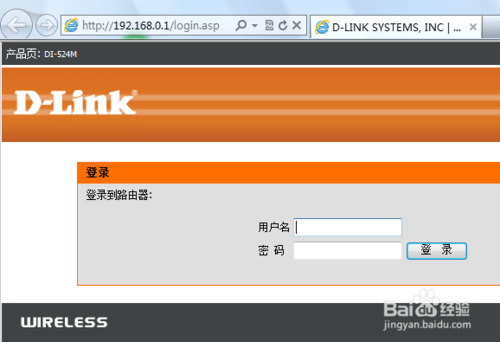
1、在浏览器地址栏中输入路由器的管理网址http://192.168.0.1按回车。不同品牌的路由器管理信息不一样,在路由器背面都印有默认的管理网址,用户名和密码,如果不知道可以翻过来看一下。

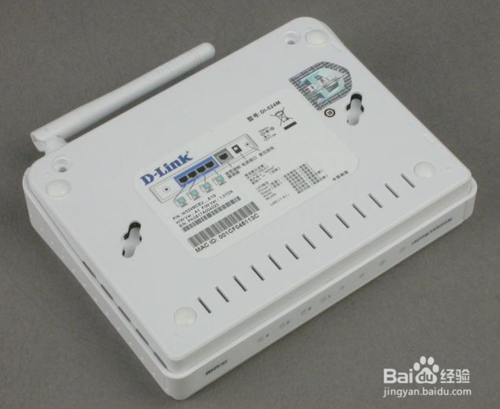
2、登录界面输入用户名和密码登录管理界面,默认用户名和密码请看路由器背面。
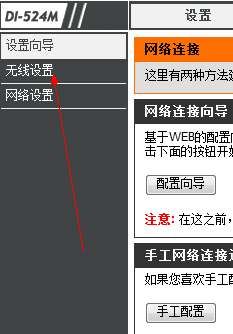
3、在左侧导航栏中选择无线设置,进入无线设置页面。
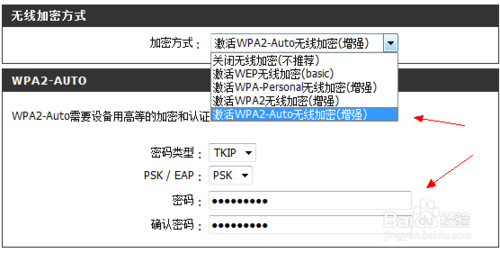
4、在无线加密方式中选择下拉列表最下面的WPA2-Auto 方式,这个方式加密安全性最高。密码类型使用默认值TKIP,PSK/EAP也使用默认值PSK,然后输入你要设置的WiFi密码。
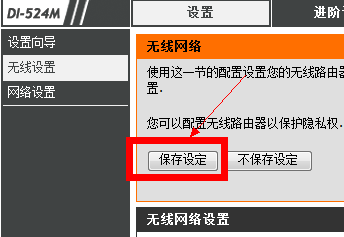
5、点击页面上方的保存按钮保存我们的设定。
6、这时路由器会自动重启,重启后我们设置的WiFi密码就生效了。这样就设置完毕了。

注意事项
不同品牌的管理地址不同,有的是192.168.1.1,注意看路由器背面或者说明书。
密码设置的不要过于简单防止被猜出。
免责声明: 凡标注转载/编译字样内容并非本站原创,转载目的在于传递更多信息,并不代表本网赞同其观点和对其真实性负责。如果你觉得本文好,欢迎推荐给朋友阅读;本文链接: https://m.nndssk.com/wlaq/149351qIcUX3.html。猜你喜欢
最新应用







热门应用













