
如何使用联想数据盾牌创建安全保险箱
番茄系统家园 · 2022-03-15 12:34:43
想数据盾牌创建安全保险箱功能如何实现,保险箱路径在什么位置?
解决方案
首先,确保正确安装联想数据盾牌软件(该软件正确安装会在桌面上有快捷方式,通知区域有盾牌形图标,如图)


点击桌面上数据盾牌快捷图标中的保险箱:

弹出刷指纹提示:

此时如果已经在当前帐户下录入指纹,刷指纹,弹出下面窗口
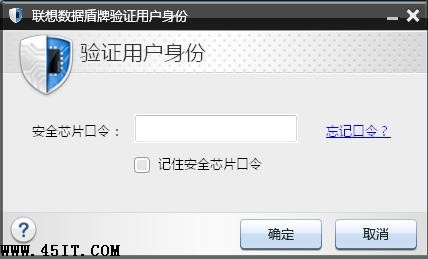
输入安全芯片口令(安全芯片口令为设置安全保险箱的基础,关于安全芯片口令请参考“如何初始化及修改安全芯片口令”,知识编号:38409),点击确定:
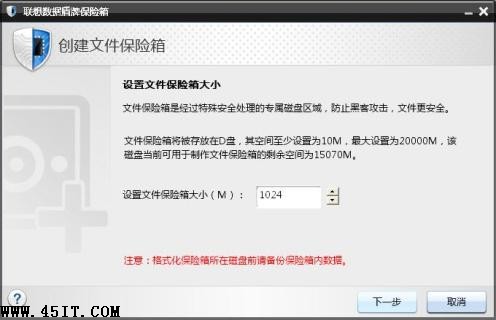
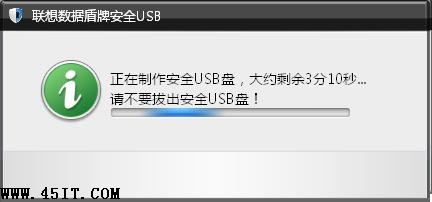
设定好需要的保险箱容量,点击下一步,出现创建保险箱进度条:
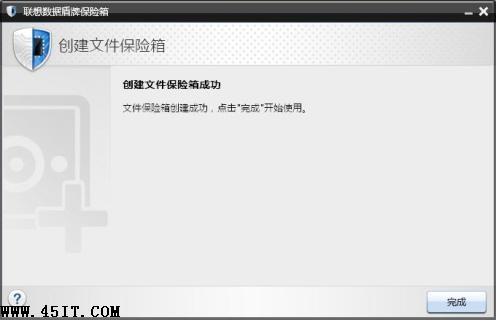
进度走完后,弹出保险箱创建完成提示:
完成保险箱创建后,会在我的电脑多出保险箱盘符:
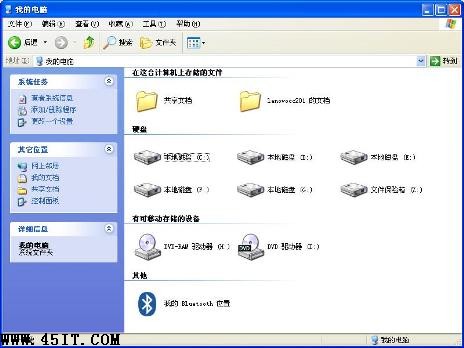
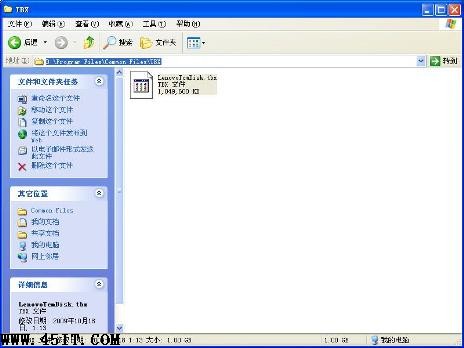
保险箱实际在本地D:/下的一个镜像文件,虚拟出一个磁盘盘符,路径如下:
D:\\Program Files\\Common Files\\TBX
如此时需要删除保险箱,请执行下面操作:
- 在桌面安全芯片图标快捷菜单保险箱图标上单击右键,选择删除保险箱
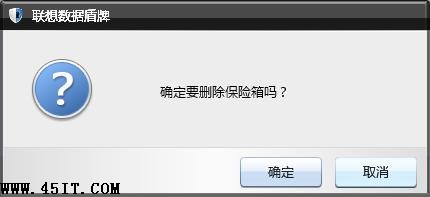
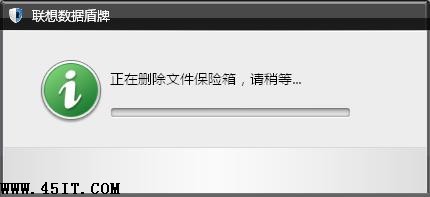
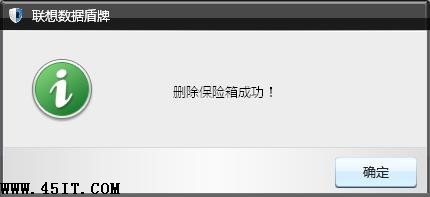
2. 系统出现删除保险箱确认信息,单击确定,出现删除进度,完成后保险箱被删除。
3. 保险箱删除后保险箱内数据会丢失,请提前做好备份。
步骤如图:

猜你喜欢
最新应用







热门应用













