
Win10以太网属性空白布线时网络选项卡该怎么办?
番茄系统家园 · 2022-04-23 01:42:12
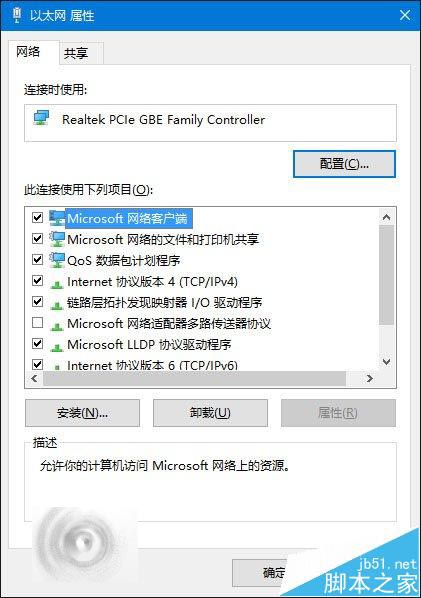
我们一般会在网络适配器属性中修改网络DNS和IP,在Win10中本地连接适配器一般被命名为以太网,有时打开以太网属性在网络选项卡中会发现列表显示为空白,如下图所示:

这通常是由于系统相关服务未能正常启动导致,此时可参考下面的方法来解决:
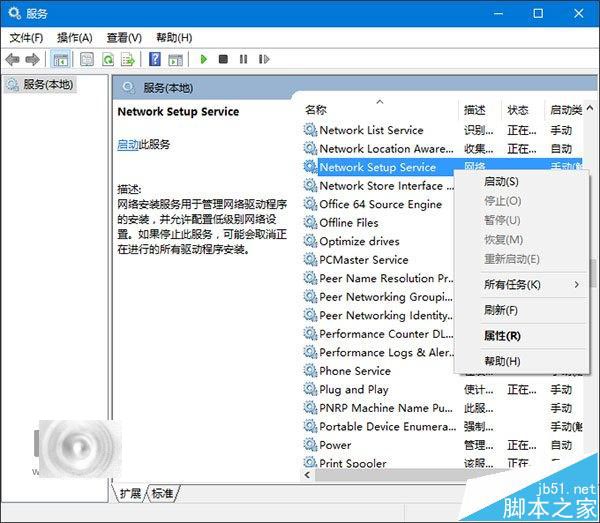
• 在任务栏搜索框中输入“服务”,回车打开服务。
• 找到名为Network Setup Service的服务项,右键单击打开“属性”。
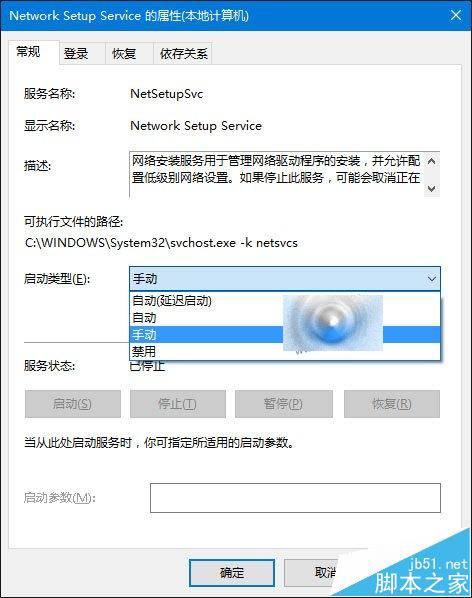
• 将其启动类型更改为“手动”或“自动”;
• 再右键单击Network Setup Service服务,点击“启动”;
• 之后重新打开以太网属性,你会发现列表已恢复正常:
另外,修改系统DNS,您还可以使用软媒魔方中的DNS助手,内置多组安全DNS,让你远离DNS劫持,详见《 》。
更改DNS解决方案:
微软官方推荐两组DNS服务器:4.2.2.1 和 4.2.2.2。
具体更改方法如下:
大家知道,在Windows10/Windows7/Windows 8.1系统中我们可以自定义DNS服务器,方法如下——
使用软媒魔方中的“DNS助手”可一键切换系统DNS。如下图所示:
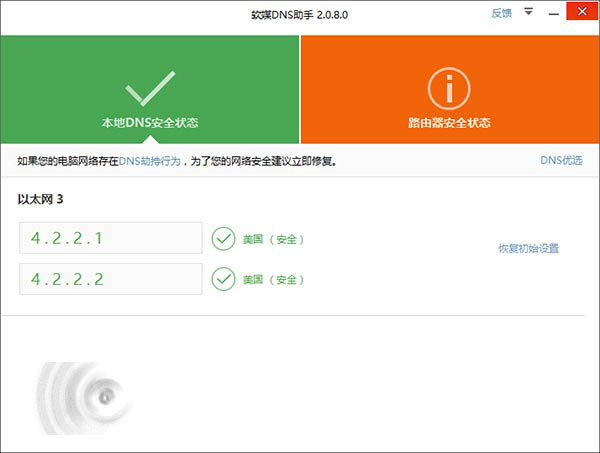
▲ 点击界面右侧的“DNS优选”
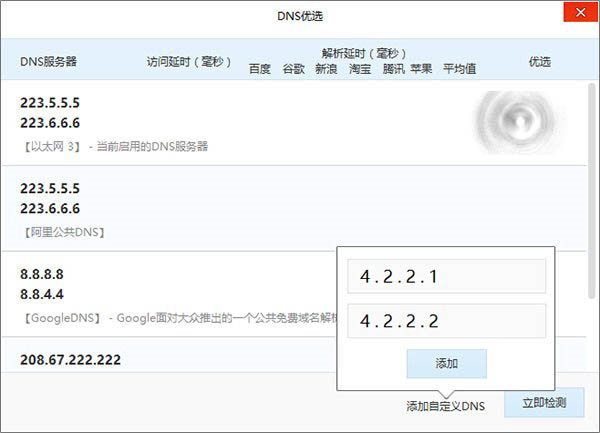
▲点击底部的“添加自定义DNS",并输入微软推荐的DNS
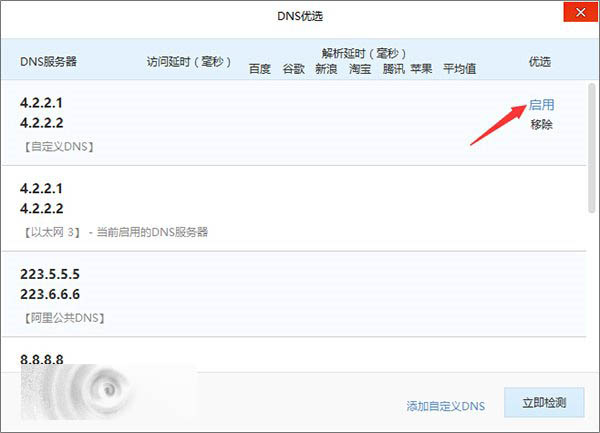
▲选中自定义DNS,点“启用”即可
手动更改方法:
在系统右下角找到网络图标(小电脑或无线WiFI图标),右键单击,选择“打开网络和共享中心“,如下图:
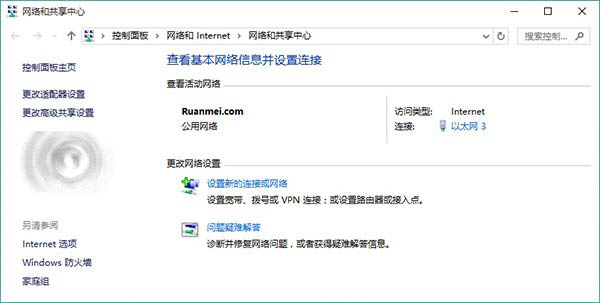
▲点击左侧“更改适配器设置”。
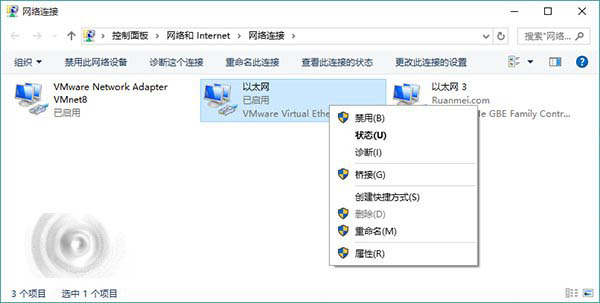
▲ 右键单击正在使用的网络适配器,选择“属性”
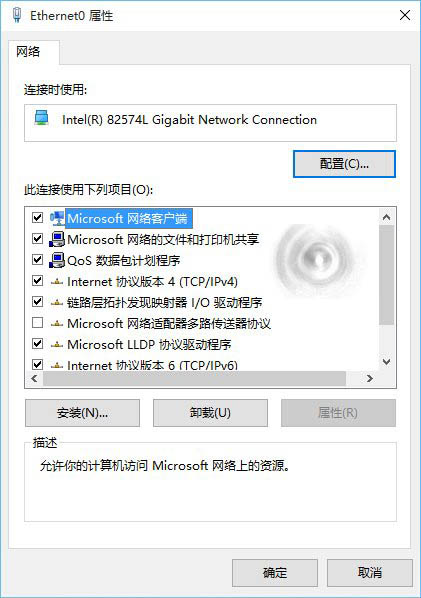
▲双击“Internet协议版本4(TCP/IPv4)”
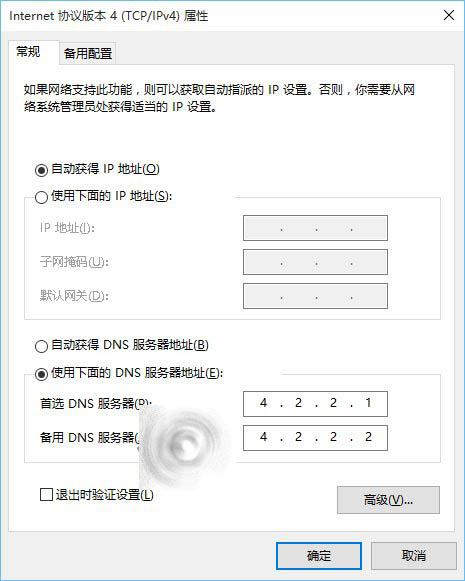
▲在这里填写DNS服务器地址,点击“确定”即可
相关推荐:
免责声明: 凡标注转载/编译字样内容并非本站原创,转载目的在于传递更多信息,并不代表本网赞同其观点和对其真实性负责。如果你觉得本文好,欢迎推荐给朋友阅读;本文链接: https://m.nndssk.com/wlaq/118388tkhf2D.html。




















