
微信怎么买火车票?使用微信购买火车票图文教程
番茄系统家园 · 2022-11-23 03:41:35
相信很多人都已经知道关于今年春运火车票预售期提前至60天,使得很多人开始了疯狂提前购买火车票。但是不少网友遇到一个问题,就是现在买票依然购买困难,不管是去售票厅还是12306网站购买等方式依然购票困难。其实,玩微信朋友的用户可能会知道微信也可以实现买火车票了。那么,微信怎么买火车票呢?下面小编给大家带来微信购买火车票图文教程,给大家一个多的购票选择。
- 软件名称:
- 微信老版本 for android 4.5.1官方正式版 安卓版
- 软件大小:
- 18.6MB
- 更新时间:
- 2014-08-07
- 软件名称:
- 腾讯微信 for Android V6.6.5 官方正式版
- 软件大小:
- 60.7MB
- 更新时间:
- 2018-03-06
 微信怎么买火车票?微信购买火车票图文教程
微信购买火车票步骤如下:
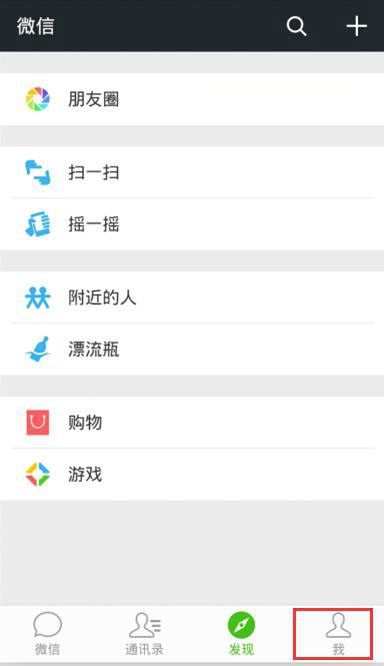
1、在手机上安装微信,点击进入微信界面,点击右下角“我”,进入该界面,如下图:
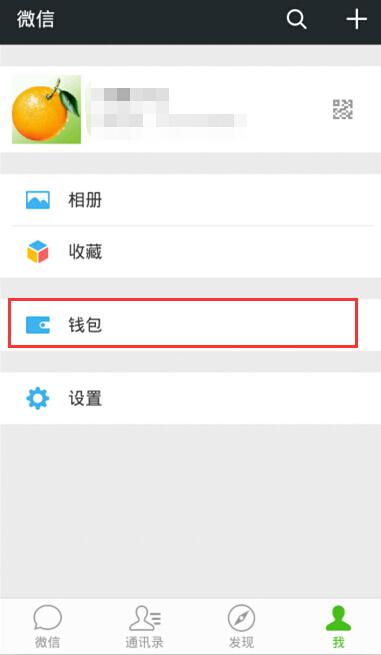
2、在我的账户界面,我们找到“钱包”图标,进入钱包界面,如下图:
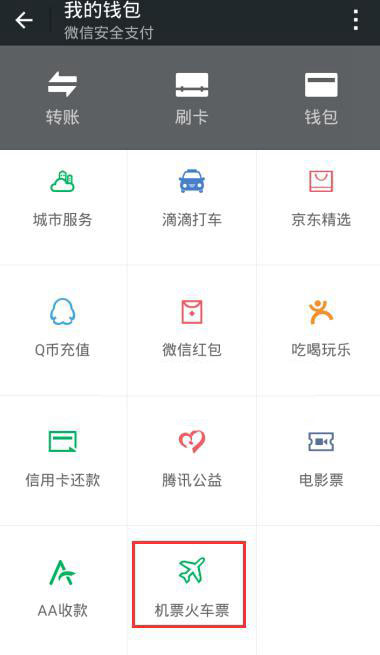
3、此时,我们进入到了”我的钱包“界面,在下方找到”机票火车票一栏“图标,点击进入,如下图:
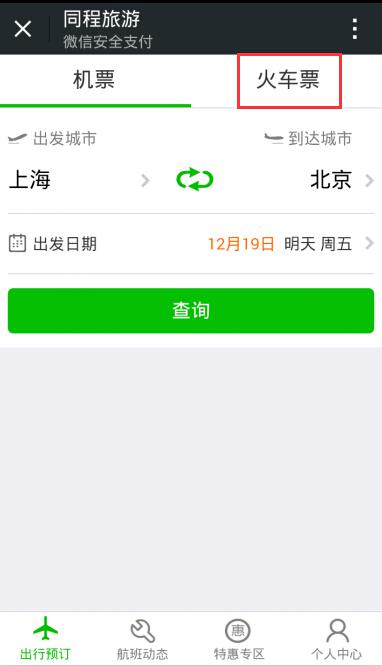
4、此时,我们进入到了--通常旅行--界面,在该界面有机票和火车票的2个选择,我们只需进入火车票查询界面即可,如下图:
5、接下来在火车票栏目下,我们需要选择出发城市和到达城市,如下图:
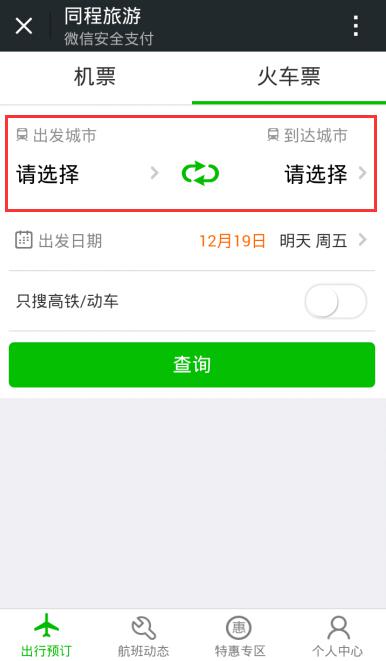
6、随后,需要选择火车出发时间,选择完之后,点击查询,如下图:
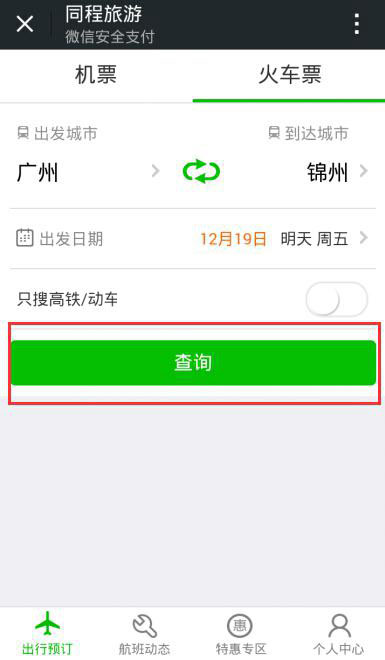
7、在这个时候,我们可以看到当天的所有班次,我们还可以在感兴趣的班次最右边,点击下拉菜单按钮,如下图:
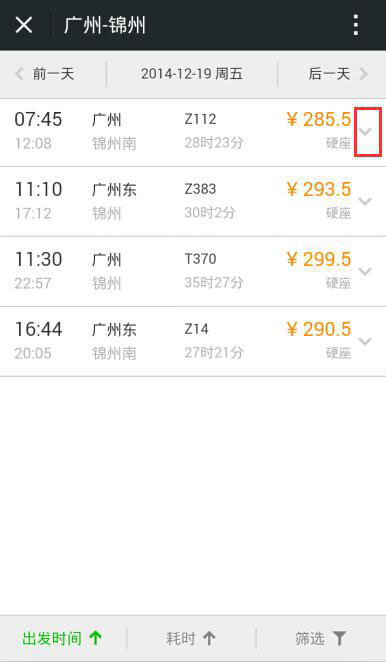
8、接下来,我们可以看到更加详细的座位以及票数,根据自己的需求选择相应的座位,如下图:
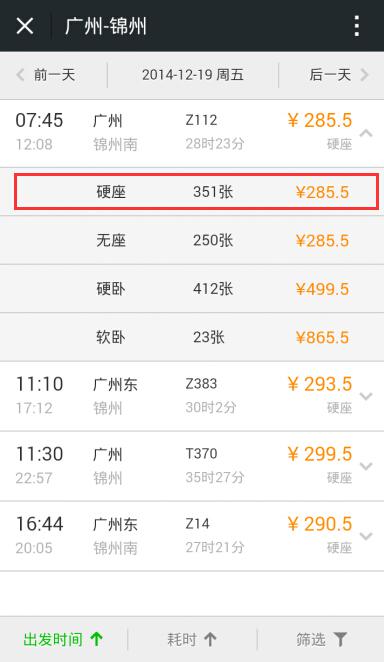
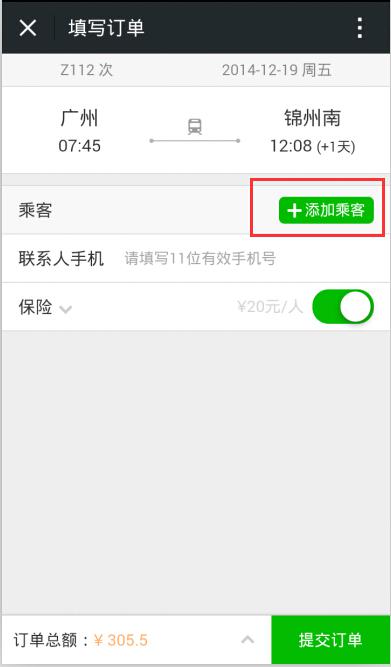
9、然后,进入到填写订单页面,开始点击添加乘客,如下图:
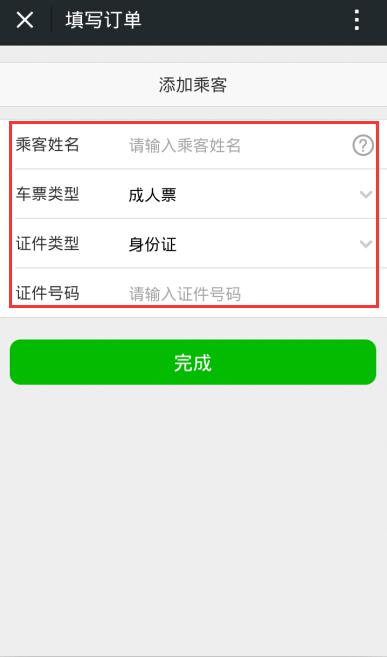
10、同时,此刻必须进行实名制的填写,像姓名、身份证件号等等,填写完毕之后点击完成,如下图:
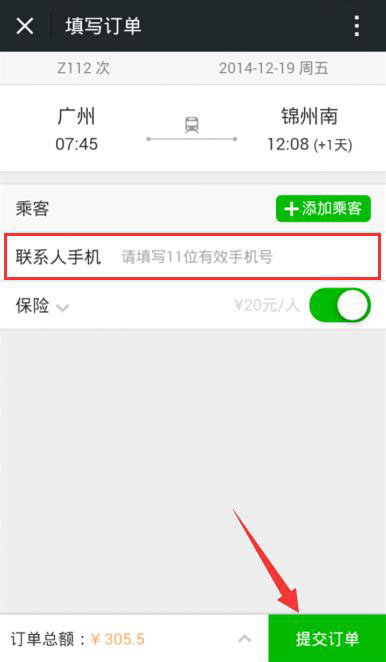
11、最后,只需要输入自己的手机号码,点击右下角的提交订单,进行微信支付或者网银的支付就可以成功了,如下图:
编后语:以上就是笔者给大家带来的微信怎么购买火车票详细教程,希望对大家有所帮助。
免责声明: 凡标注转载/编译字样内容并非本站原创,转载目的在于传递更多信息,并不代表本网赞同其观点和对其真实性负责。如果你觉得本文好,欢迎推荐给朋友阅读;本文链接: https://m.nndssk.com/rjwt/844051uwi6P.html。



















