
腾讯文档在线表格怎么自动求和 腾讯文档设置自动求和步骤一览
番茄系统家园 · 2023-09-21 10:00:14
腾讯文档是我们平时最常使用熟悉的办公考试软件,函数功能是表格工具中最常见也是最实用的功能之一,很多人想知道腾讯文档在线表格怎么自动求和,接下来小编给大家带来腾讯文档设置自动求和步骤一览。
腾讯文档在线表格怎么自动求和
1、首先在腾讯文档首页打开想要求和的表格。

2、然后点击想要显示求和结果的单元格。
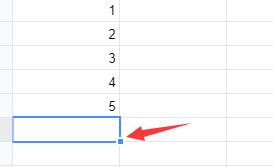
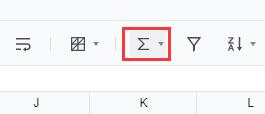
3、在上方工具栏中找到并点击如图所示的图标。
4、然后按如图所示选中所有要求和的单元格。
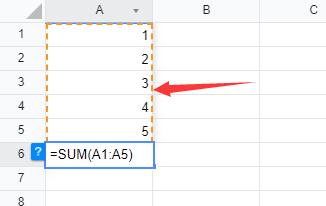
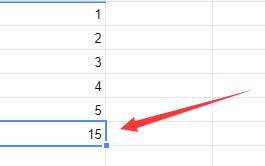
5、最后按下键盘上的回车(Enter)即可。
腾讯文档函数使用教程
1、首先打开想要使用函数的表格。

2、点击想要使用函数的单元格。
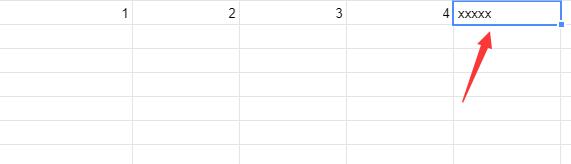
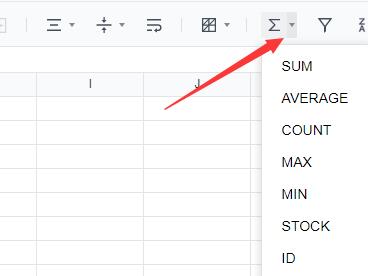
3、在文档上方工具栏中点击函数图标右侧的箭头,然后选择想要使用的函数。
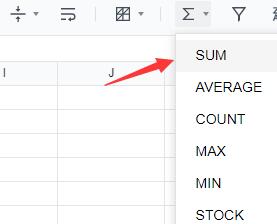
4、下面以SUM(自动求和)为例,首先点击SUM按钮。
5、按住鼠标左键选中所有需要求和的单元格。
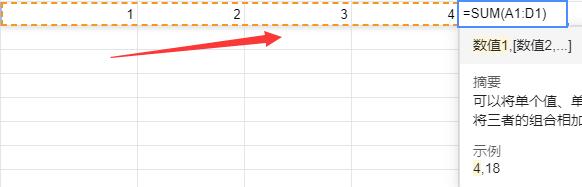
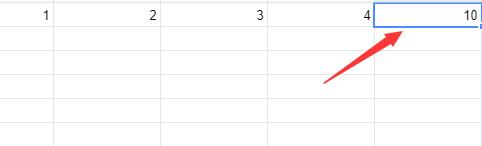
6、按一下键盘上的回车键(Enter),使用函数的单元格就会对选中单元格自动求和。
以上就是腾讯文档在线表格怎么自动求和,腾讯文档设置自动求和步骤一览的全部内容了,希望对各位小伙伴有所帮助。
猜你喜欢
最新应用







热门应用













